





De ultieme AI-render test in SketchUp
Prompt versus Plugin: één SketchUp model, vier verschillende workflows.

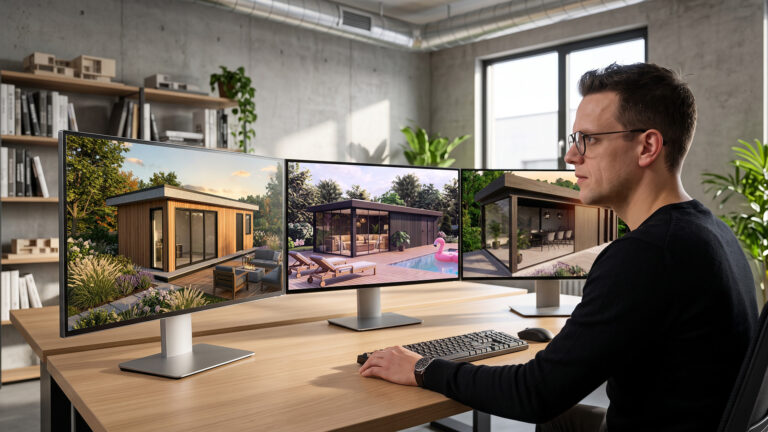
De wereld van 3D-modelleren en renderen bevindt zich op een kantelpunt. Waar 3D-artiesten voorheen uren of soms dagen kwijt waren aan het handmatig instellen van belichting, texturen en cameraposities, belooft kunstmatige intelligentie (AI) dit proces nu te reduceren tot een druk op de knop of het typen van een simpele tekstprompt. Maar de ene AI is de andere niet. De manier waarop de technologie wordt aangestuurd en geïntegreerd in de workflow, bepaalt in grote mate de creatieve controle, de snelheid en de kwaliteit van het eindresultaat.
De verschillende workflows
Om de werkelijke waarde, de voordelen en de valkuilen van deze nieuwe technologieën in kaart te brengen, start dit vergelijkend onderzoek vanuit één herkenbaar nulpunt: exact hetzelfde basismodel uit SketchUp. Vanaf die gemeenschappelijke startlijn splitsen de wegen zich in vier uiteenlopende AI-methodologieën, elk bemand door een andere onderzoeker:

De Prompter (Robert)
Verkent de grenzen van pure text-to-image en image-to-image generatie door het SketchUp-model volledig via gerichte prompts in Google Gemini te transformeren.

De Native SketchUp Gebruiker (Soroush)
Blijft volledig binnen de vertrouwde muren van SketchUp en vertrouwt op de kracht en snelheid van de nieuwe, ingebouwde AI Render-tool.

De Plugin-Specialist (Martha)
Test de synergie van de VizMaker-plugin. Deze methode stuurt de SketchUp-viewport direct door naar een externe, node-gebaseerde desktop-applicatie. Hierbinnen worden verschillende gespecialiseerde AI-engines (zoals Nano Banana en Flux) gecombineerd met visuele tools om tot een controleerbaar eindresultaat te komen.

De AI-Engine Gebruiker (Edwin)
Maakt gebruik van Chaos Veras, een geavanceerde AI-engine van de makers van V-Ray en Enscape die specifiek is ontworpen om 3D-modellen snel om te zetten naar hoogwaardige, fotorealistische renders.
In dit onderzoek draait het niet alleen om ‘het mooiste plaatje’. We beoordelen de verschillende workflows op cruciale aspecten zoals gebruiksvriendelijkheid, rekentijd, de mate van controle over het eindresultaat, de revisiemogelijkheden en de consistentie van de output.
Welke methode biedt de gouden balans tussen menselijke creativiteit en kunstmatige intelligentie? Welkom bij de ultieme AI-render test.
De start: Een idee voor een tuinkamer
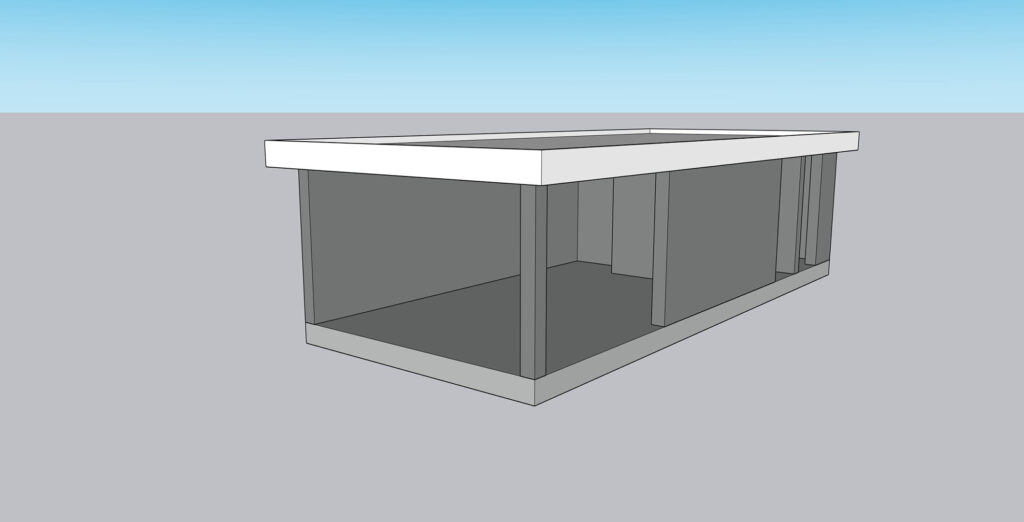
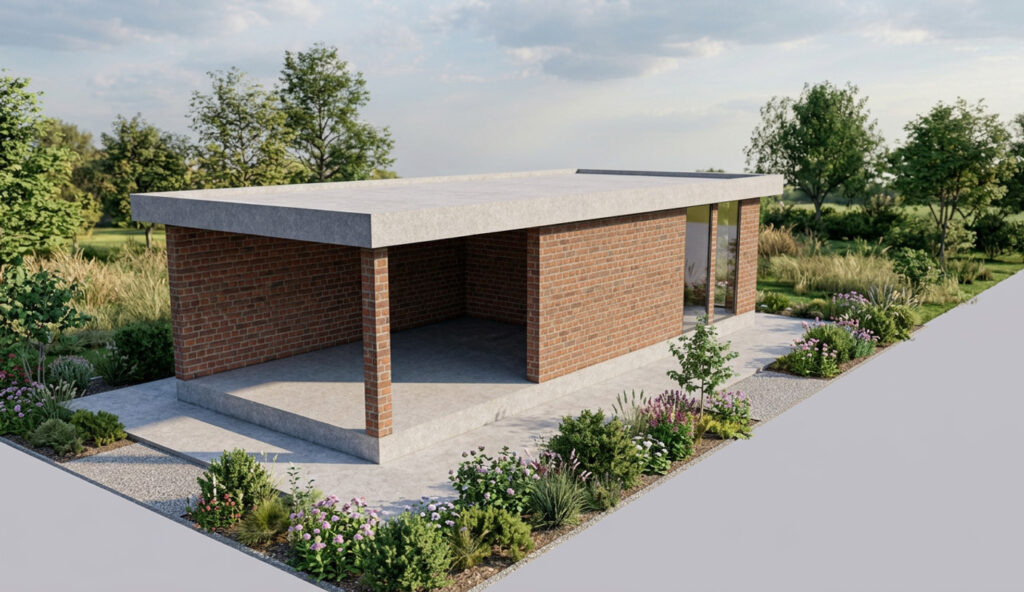
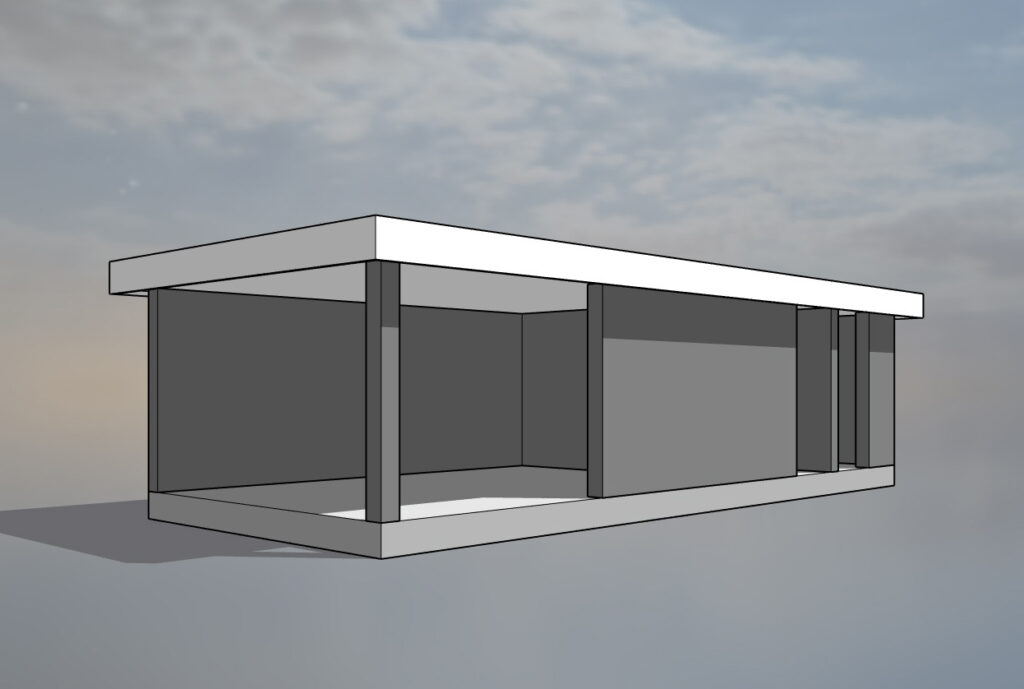
We hebben in SketchUp een heel simpele massastudie van een tuinkamer getekend. Eigenlijk bestaat het slechts uit 3 componenten:
- De betonplaat waarop de veranda wordt gebouwd;
- De wanden ten behoeve van de definitieve indeling van de tuinkamer;
- Het dak om de kamer dicht te maken.
Het doel: Visualisatie van een práchtige tuinkamer
Het uiteindelijke doel is om de definitieve details, zoals de gekozen wandbekleding, glazen schuifdeuren en loopdeuren, visueel weer te laten geven en deze tuinkamer te visualiseren in een mooie tuin. Onze vier testers zullen dit elk op hun eigen manier invulling gaan geven en hun bevindingen hier delen.
Workflow 1 – De Prompter
Robert is Design8’s Marketing Manager. Hij kan leuk tekenen met SketchUp (hij heeft in 2008 de Standbouw-CD getekend!), maar heeft van fotorenderen geen kaas gegeten. Hij gaf V-Ray tech support, maar snapt er qua gebruik geen pepernoot van.
Wel gebruikt hij voor zijn dagelijkse werkzaamheden veelvuldig Gemini, de AI-engine van Google die ook toegang biedt tot Nano Banana. Samen met Gemini schrijft hij teksten en genereert hij regelmatig een afbeelding ter ondersteuning van de promotionele werkzaamheden. Robert vindt dit soort technologie niet alleen een hele grote bedreiging voor traditionele rendersoftware, maar zelfs voor de gespecialiseerde AI-render engines die momenteel op de markt zijn. In zijn workflow maakt hij duidelijk waarom deze angst enerzijds gegrond is, maar anderzijds ongegrond.
Het model klaarmaken in SketchUp
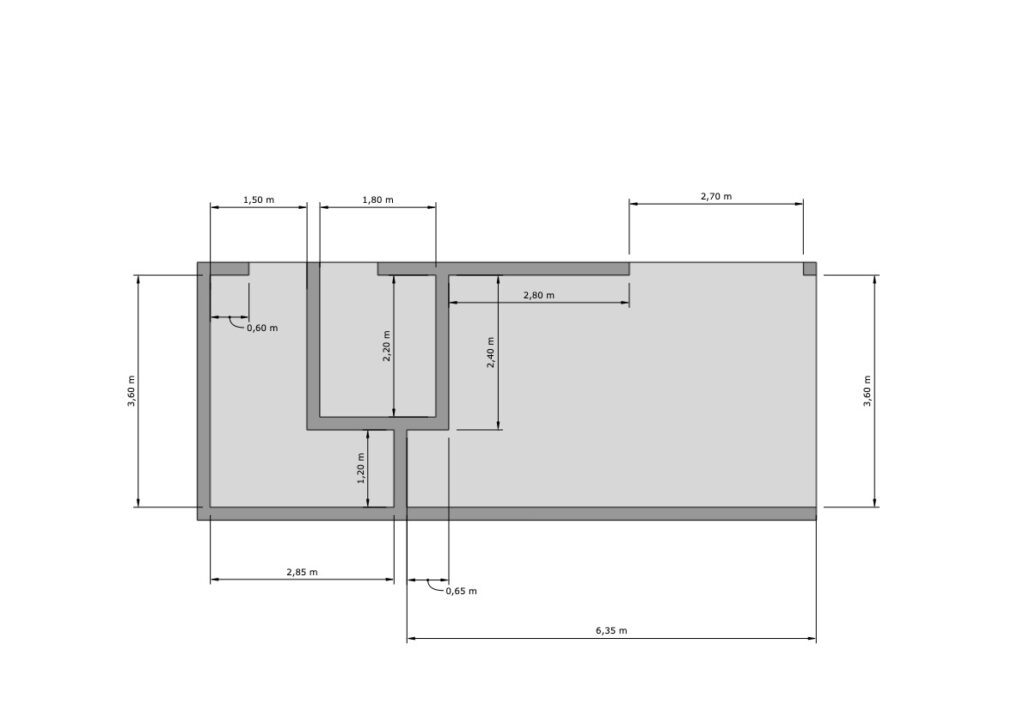
“Om heel eerlijk te zijn ben ik in SketchUp niet verder gegaan dan de 3 componenten die we al hadden. Wel heb ik ter referentie in LayOut nog een maattekening gemaakt, zodat de AI-engine wellicht een beeld heeft van de buitenmaten van de tuinkamer.”, legt Robert zijn eenvoudige werkwijze in SketchUp en LayOut uit.
Sparren met Gemini
De volgende stap van Robert is het uploaden van zowel de 3D massa-visualisatie als de maattekening uit LayOut naar Gemini. Beiden gewoon een simpele JPG-afbeelding, niet meer en niet minder.
De eerste prompt die Robert geeft:
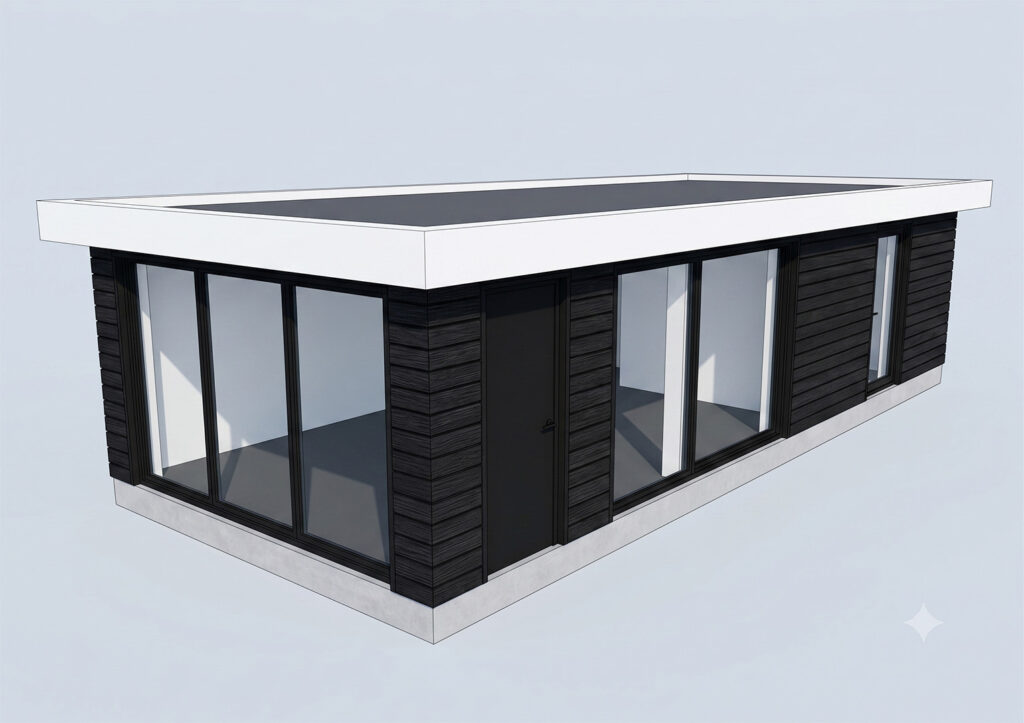
‘Kun je op basis van deze twee tekeningen een 3D render maken? Stijl: zwart rabat. Grote openingen zijn glazen schuifdeuren, kleine openingen een loopdeur.‘
Het resultaat is een SketchUp-achtige visualisatie waarbij de raampartijen en deuren nog niet echt op de goede plek zitten:
Fotorealistisch maken
Nu is het dus zaak de tuinkamer fotorealistisch te krijgen, compleet met tuin en de juiste indeling van schuifdeuren en loopdeuren. Hiervoor gebruikt Robert de volgende prompt:
‘Graag fotorealistisch maken met een tuin eromheen. En dan de schuifpui aan de lange zijde doortrekken tot aan de linkerkant, zodat je daar eigenlijk alleen een paal hebt.‘
Met deze prompt komen we eigenlijk al een heel eind in de goede richting:
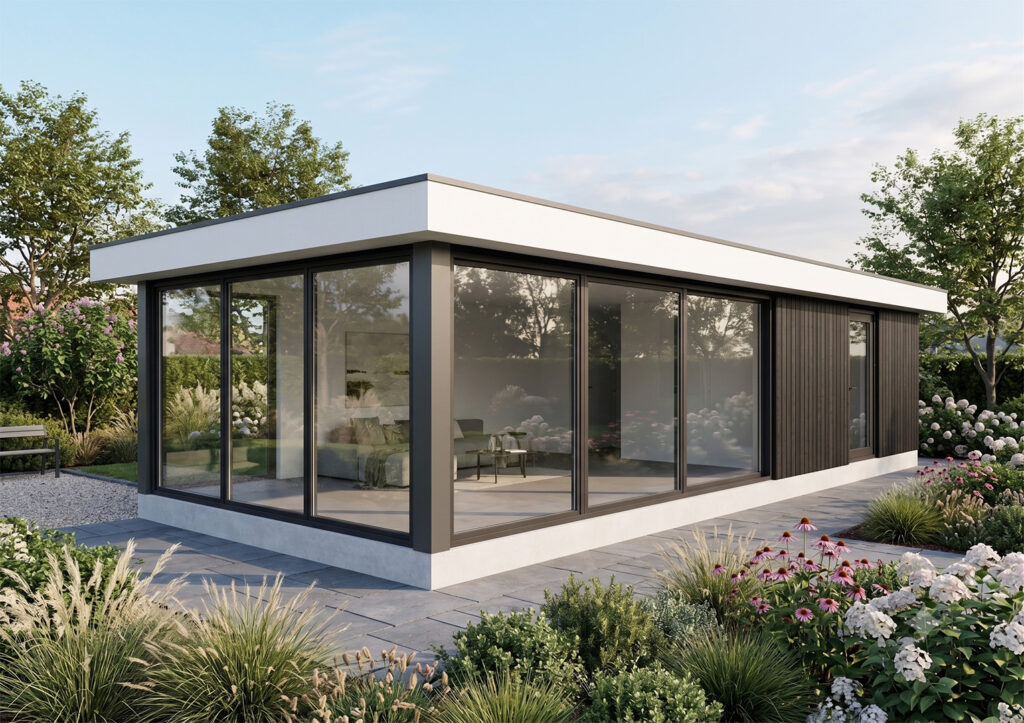
Qua look-and-feel is dit de tuinkamer zoals we deze vooraf voor ogen hadden. Wel missen we nog één loopdeur aan de rechterkant en zijn ook de raampartijen niet helemaal zoals we vooraf bedacht hadden.
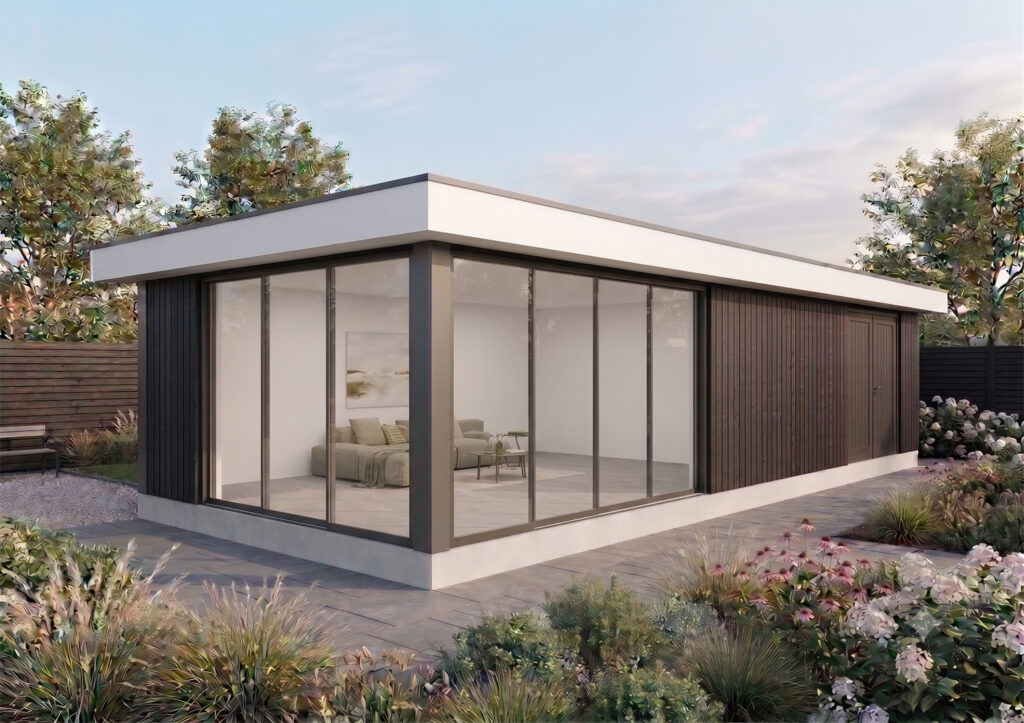
In totaal heeft Robert nog 7 prompts moeten invoeren om tot een voor hem zo goed mogelijk resultaat te komen. “Gemini snapt af en toe niet goed wat ik bedoel of wellicht leg ik het zelf niet helemaal goed uit. Dus ik heb in totaal negen pogingen nodig gehad om tot een resultaat te komen wat mij voor 90% zinde. Ik probeer dan eigenlijk per prompt steeds slechts één of twee details aan te passen, om niet rigoureus te werk te gaan en Gemini niet de verkeerde richting op te laten gaan. Dus eerst: ‘voeg rechts nog een loopdeur toe’. En dan: ‘graag de achterwand volledig dicht maken’. Enzovoort.“, legt Robert uit. “Dit kost weliswaar wat extra tijd, maar hierdoor heb ik wel enigszins de controle gehad om tot een mooi resultaat te komen.”
Conclusie op basis van alleen prompten
Voor een render-leek als Robert is dit eigenlijk best een mooi resultaat: “Voor mij zou dit een perfect praatplaatje kunnen zijn richting een aannemer om deze tuinkamer te laten bouwen. Die heeft waarschijnlijk toch alleen de bouwtekening met maten nodig. Alleen is het niet exact wat we voorheen voor ogen hadden. Zo zie je dat er een smalle zwarte wand aan de smalle zijde van de veranda is gezet. Dit is dus een detail dat ik in Gemini niet meer ‘weg-geprompt’ kreeg.”
“Dus ergens mis ik dan toch de volledige controle over de oorspronkelijke geometrie. Dit zag ik ook terug in de prompts die ik elke keer tussendoor deed. De geometrie wordt dus niet altijd gerespecteerd, omdat ramen en deuren toch af en toe op de verkeerde plek terecht kwamen en de oorspronkelijke geometrie met de wand aan de smalle kant er oorspronkelijk ook niet stond.”, legt hij de nadelen van alleen prompten op basis van twee afbeeldingen uit.
Met weinig inspanning kun je toch tot een goed resultaat komen. Al met al heeft Robert er 50 minuten over gedaan om tot een resultaat te komen dat voor hem wenselijk was.
| Voordelen | Nadelen |
|---|---|
| Geen kennis van renderen nodig | Geometrie wordt niet gerespecteerd |
| Snelle respons op prompts | 9 Pogingen nodig |
| Mooi resultaat als praatplaatje | Niet 100% tevreden over resultaat |
| Weinig creativiteit omdat je alleen maar prompt | |
| Betaald abonnement nodig |
Workflow 2 – De Native SketchUp gebruiker
Soroush gaat aan de slag met SketchUp AI Render. AI Render is rechtstreeks in SketchUp ingebouwd, dus je hebt geen aparte rendertoepassing of plug-in nodig. Het maakt gebruik van generatieve AI om je SketchUp-modellen om te zetten in fotorealistische of gestileerde afbeeldingen op basis van de geometrie van je model en een eenvoudige tekstopdracht.
SketchUp Render AI activeren
Om SketchUp Render AI te activeren, klikt Soroush met de rechtermuisknop op het bovenste lint en selecteert hij “AI Render”
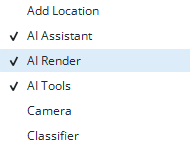
Het pictogram ‘AI Render’ verschijnt:

Nadat hij op het pictogram heeft geklikt, verschijnt het venster ‘AI Render‘:
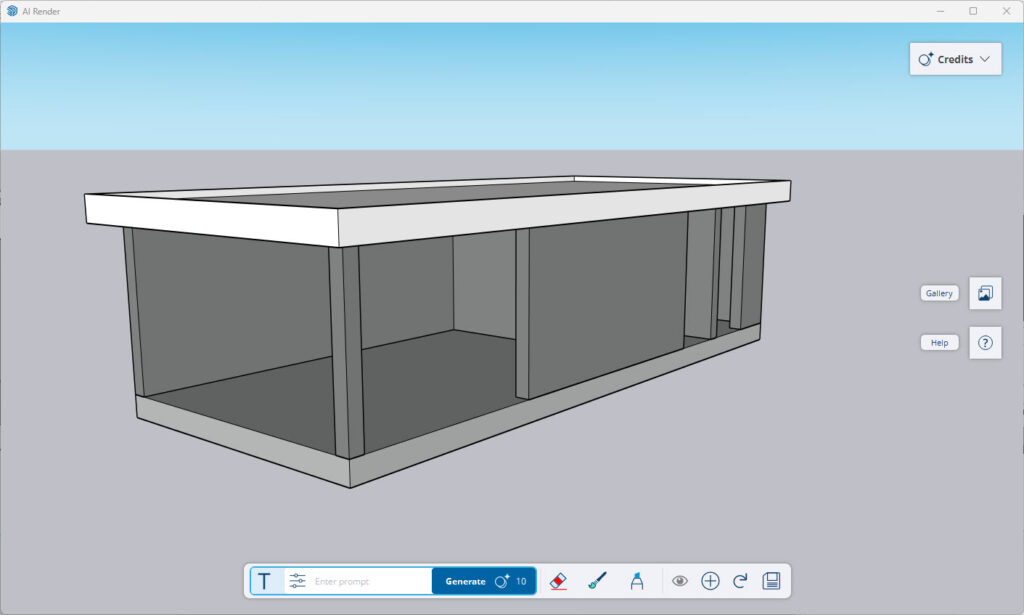
Een afbeelding met AI Render maken
Om een afbeelding te genereren, moet Soroush eerst één van de standaard presets kiezen. Voor elke preset is het mogelijk om zowel een prompt als een negatieve prompt toe te voegen. Daarnaast kan hij instellen hoeveel invloed de prompt heeft op het eindresultaat en in welke mate AI de geometrie van het SketchUp-model moet respecteren.
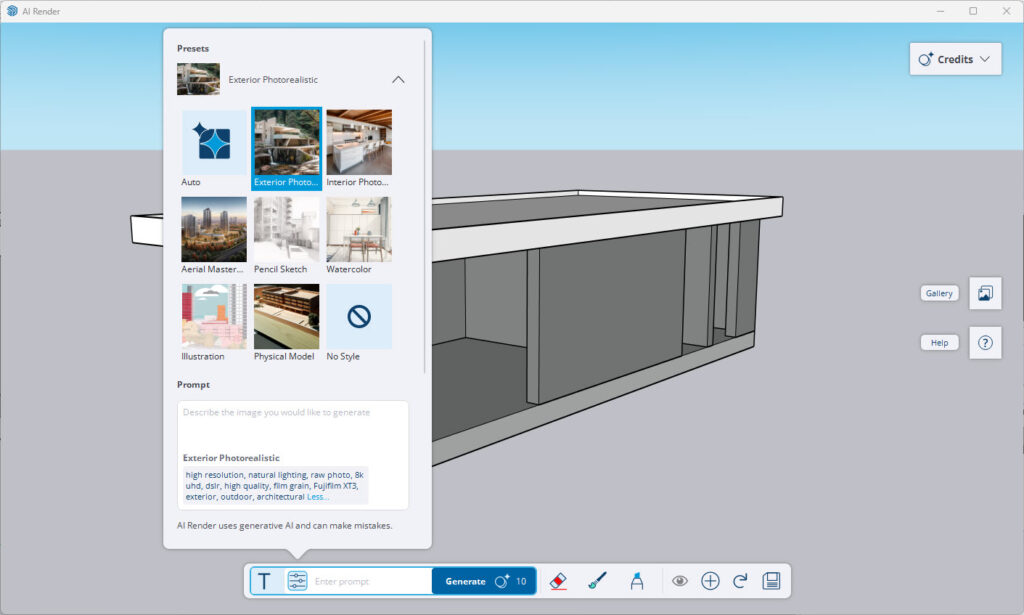
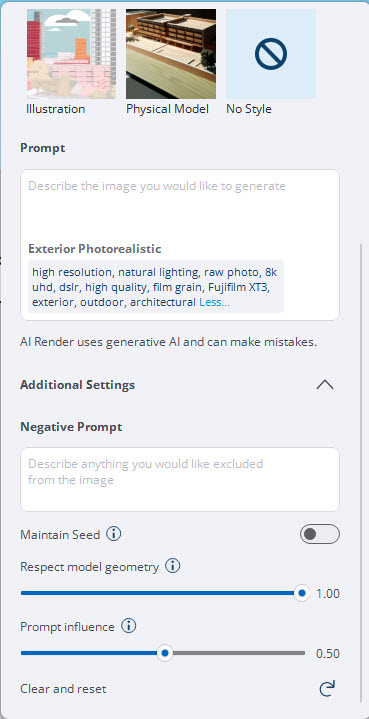
Soroush wil van deze ruimte een render maken alsof het een moderne tuinkamer is. Voor zijn eerste render kiest hij de preset Exterior Photorealistic, omdat deze geschikt is voor realistische buitenvisualisaties.
Het eerste resultaat is veelbelovend, maar sluit nog niet helemaal aan bij zijn visie. De ruimte lijkt zich midden in een leeg landschap te bevinden en de gebruikte materialen vormen nog geen samenhangend geheel. Daarom besluit Soroush de prompt verder te verfijnen om de omgeving en de materialisatie beter op elkaar af te stemmen.
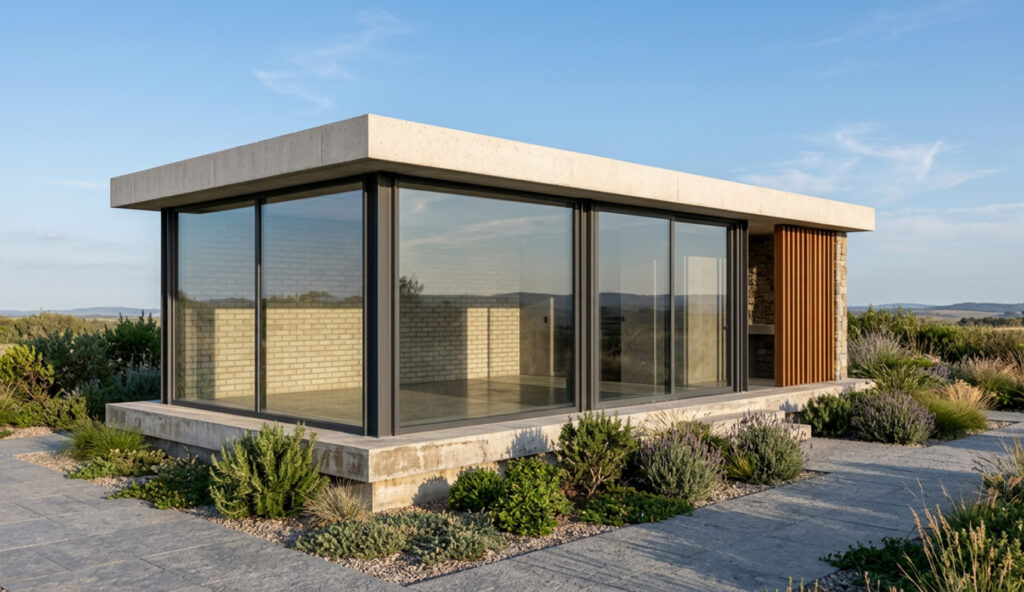
Om de AI meer context te geven, besluit Soroush eerst materialen toe te voegen aan het SketchUp-model. Vervolgens genereert hij een tweede render met dezelfde preset Exterior Photorealistic om te zien hoe de extra informatie het resultaat beïnvloedt.
Opnieuw beginnen
Om opnieuw te beginnen, gebruikt Soroush de knop Refresh om het actieve SketchUp-model opnieuw in AI Render te laden. Vervolgens kan hij ervoor kiezen om zijn prompt toe te voegen aan de preset Exterior Photorealistic of de preset Auto te gebruiken en daar de prompt in te voeren.
Voor de prompt vraagt Soroush aan ChatGPT om een beschrijving te schrijven waarmee AI Render een moderne tuinkamer kan genereren. ChatGPT stelt de volgende prompt voor:
‘Create a photorealistic image of a modern backyard studio. The walls, which are white in the model, should appear as natural cedar vertical siding with black aluminum trim. The large opening on the front façade should be a floor-to-ceiling sliding glass door, while the smaller opening on the side should be a solid matte-black entrance door. Surround the studio with a landscaped garden featuring ornamental grasses, flowering shrubs, and mature maple trees. In the foreground, include a wooden deck with contemporary outdoor furniture and a fire pit. The scene should be lit by warm golden-hour sunlight, creating soft shadows and a welcoming atmosphere.‘
Hieronder zie je het resultaat van de preset Exterior Photorealistic:
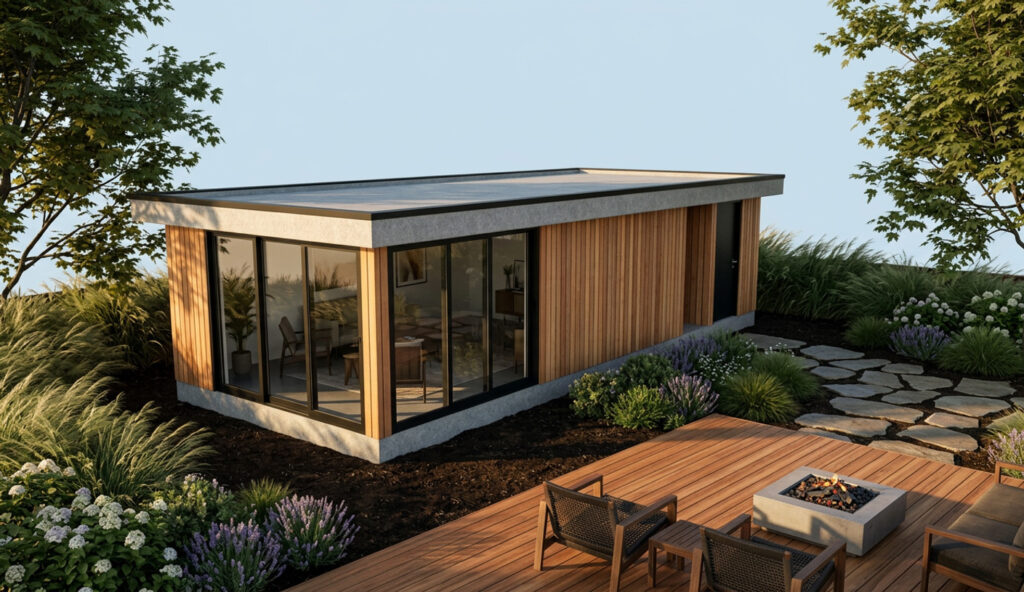
Het resultaat met de preset Exterior Photorealistic wijkt af van de oorspronkelijke camerastand. De tuinkamer lijkt nu op een heuvel te staan en de lucht oogt vrij grauw, waardoor de render niet de warme, uitnodigende sfeer uit de prompt weergeeft.
Preset Auto
Hieronder zie je het resultaat van de preset Auto in combinatie met dezelfde prompt:
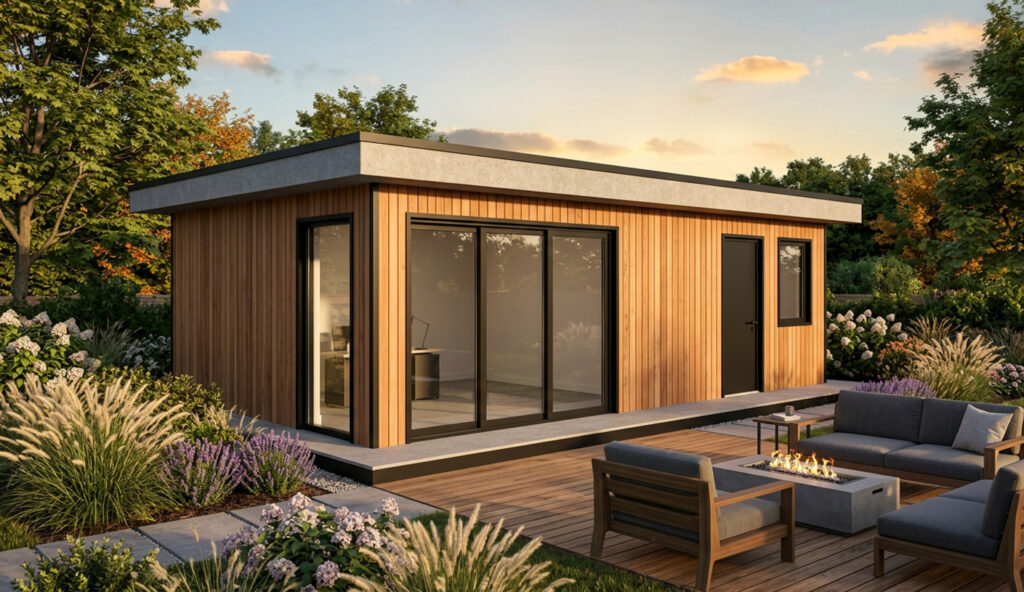
Met de preset Auto blijft de oorspronkelijke camerastand behouden. Daarnaast zorgt de AI voor een heldere, uitnodigende lucht en een logische toegang tot de tuinkamer, waardoor het resultaat overtuigender oogt dan de vorige render.
Soroush besluit beide renders verder uit te werken met de aanvullende bewerkingsmogelijkheden van AI Render. Zo kan hij de sterke punten van elk resultaat behouden en de minder geslaagde onderdelen verfijnen om tot een overtuigende eindvisualisatie te komen.
“Exterior Photorealistic” Preset
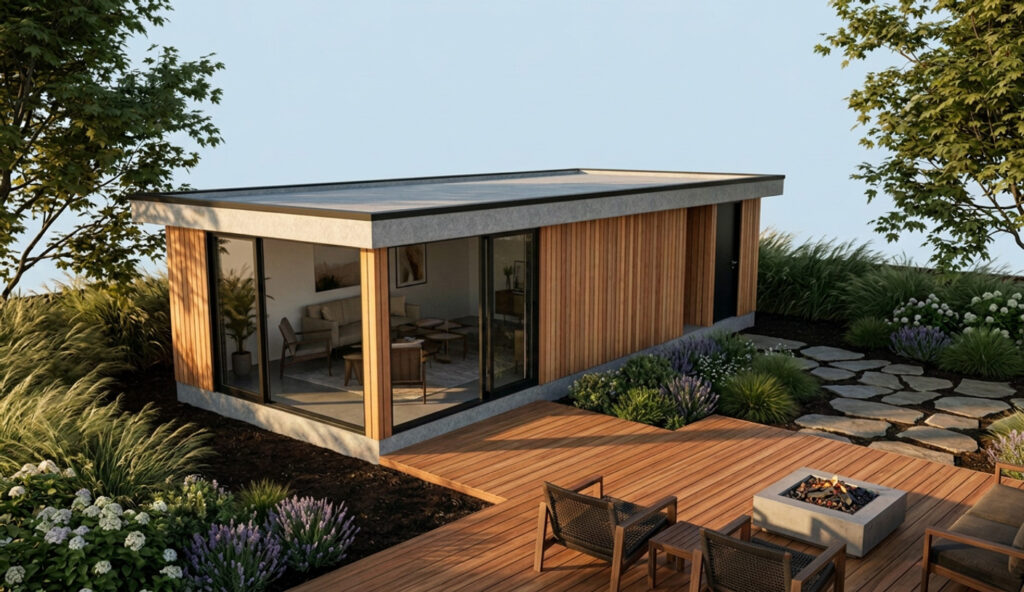
Voor het project met de preset Exterior Photorealistic maakt Soroush gebruik van de functie Regenerate parts of the image using a mask and a prompt. Met een masker selecteert hij de delen van de afbeelding die hij wil aanpassen en geeft hij de volgende instructie mee:
‘Connect the wooden floor to the studio and change the window to an opening rail window.‘
Op die manier hoeft de volledige render niet opnieuw te worden gegenereerd en kan hij alleen de gewenste onderdelen verfijnen.

Hieronder zie je het resultaat na het regenereren van de geselecteerde delen van de afbeelding met behulp van een masker en een aanvullende prompt:
Verder verfraaien
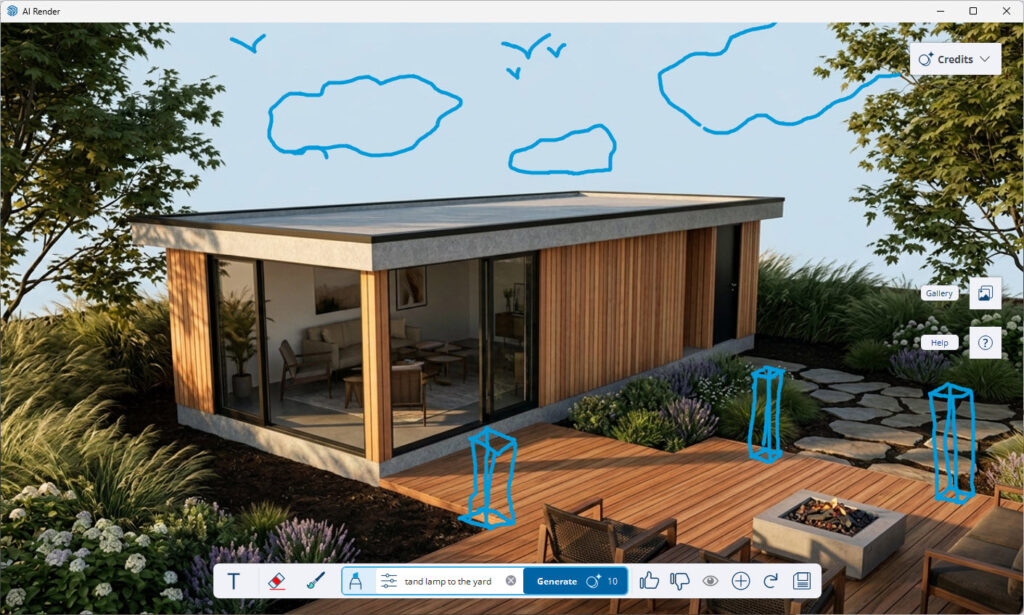
Soroush wil de render verder verfraaien door enkele vogels en zachte wolken aan de lucht toe te voegen, evenals een paar moderne staande tuinlampen langs het terras. Hiervoor gebruikt hij de functie Generate artifacts using a sketch and a prompt. Door met een eenvoudige schets aan te geven waar de nieuwe elementen moeten komen en een korte beschrijving toe te voegen, kan AI Render deze objecten op een natuurlijke manier in de bestaande afbeelding integreren.

Met een eenvoudige schets geeft Soroush aan waar hij wolken, vogels en een moderne staande tuinlamp wil toevoegen. Vervolgens gebruikt hij de volgende prompt:
‘Create some clouds and birds in the sky. Add a modern standing lamp to the yard.‘
AI Render gebruikt de schets als richtlijn voor de locatie van de nieuwe elementen en combineert deze met de prompt om ze op een natuurlijke manier in de bestaande render te integreren.
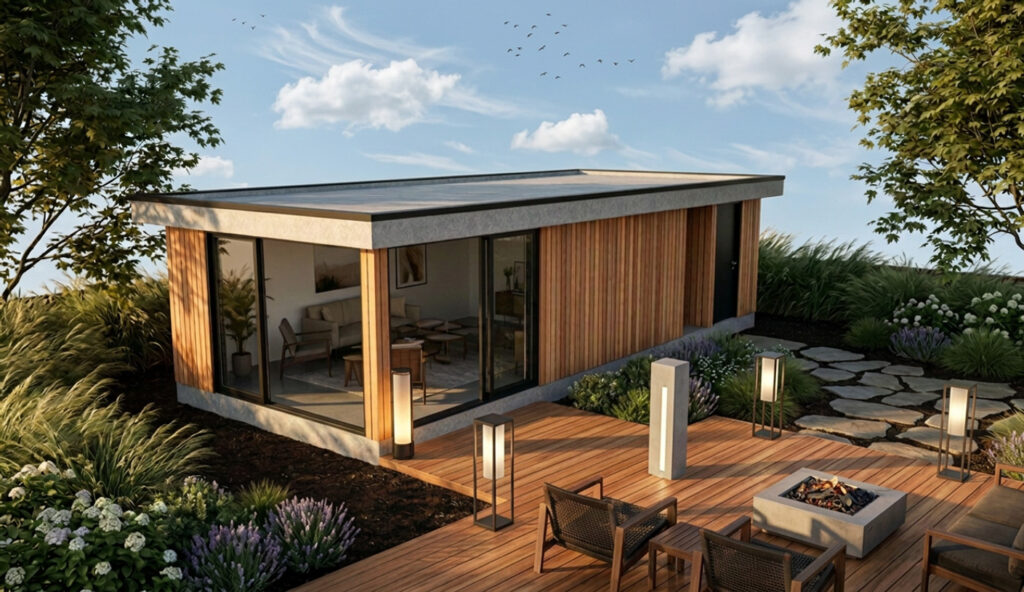
Hieronder zie je de bijgewerkte render, waarin de extra elementen succesvol aan de afbeelding zijn toegevoegd:
Ongewenste objecten verwijderen
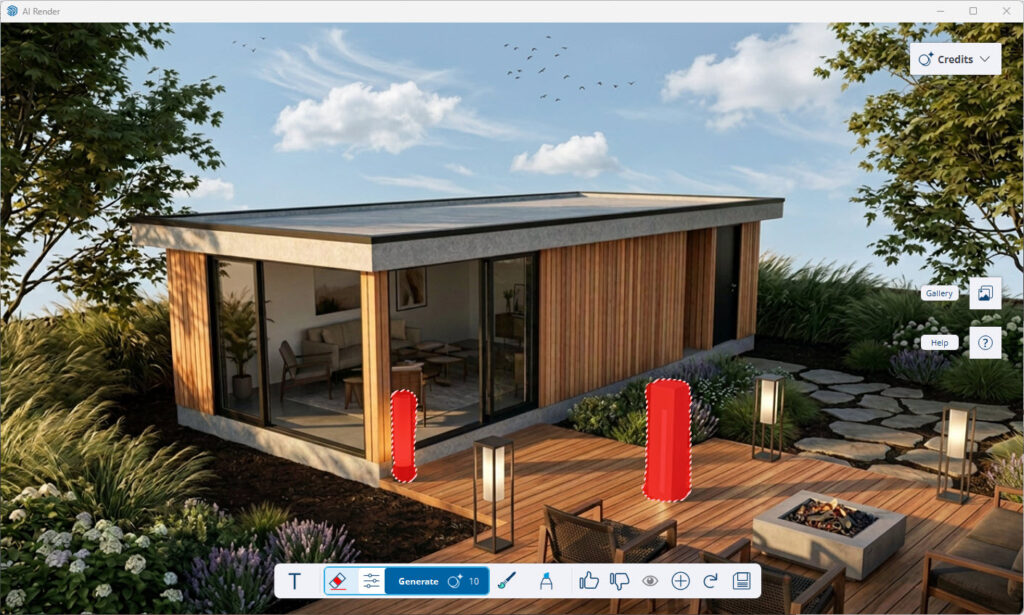
De wolken en vogels zijn een mooie toevoeging en versterken de sfeer van de render. De tuinlampen voldoen echter niet aan zijn verwachtingen. Daarom gebruikt Soroush de functie Delete in AI Render om de ongewenste lamp te verwijderen, zonder de rest van de afbeelding aan te passen.

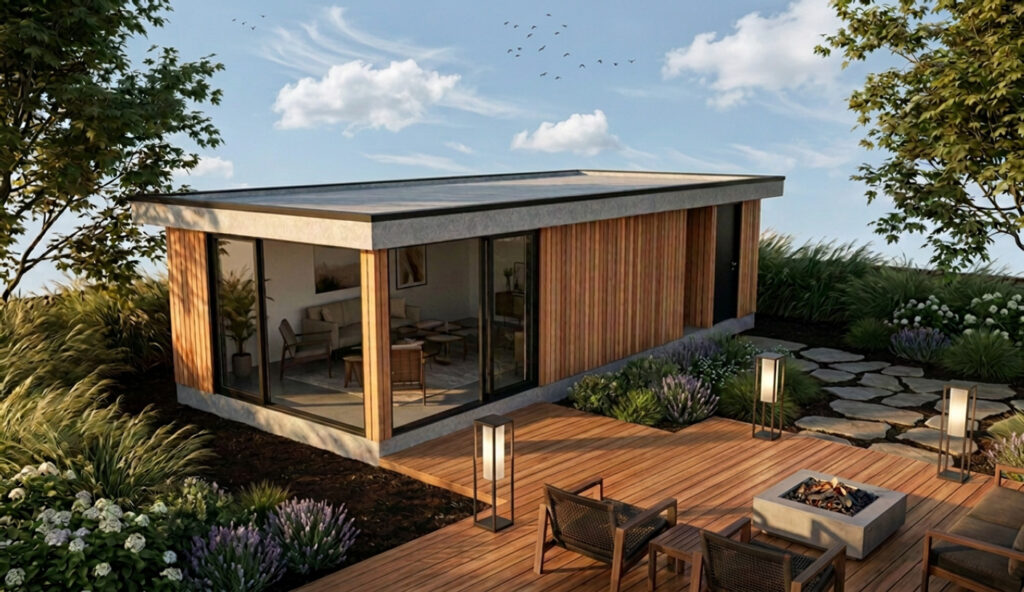
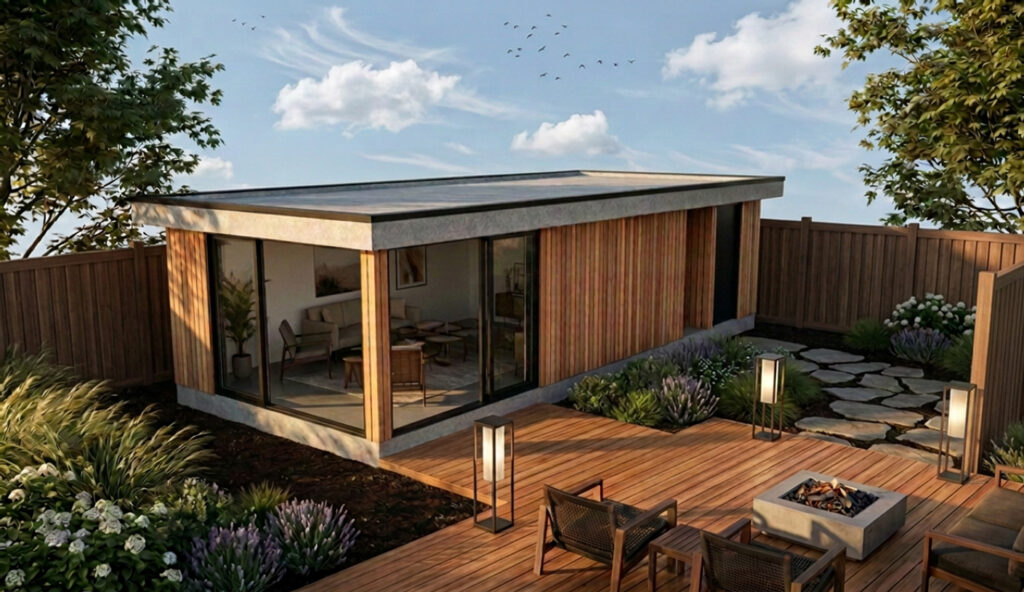
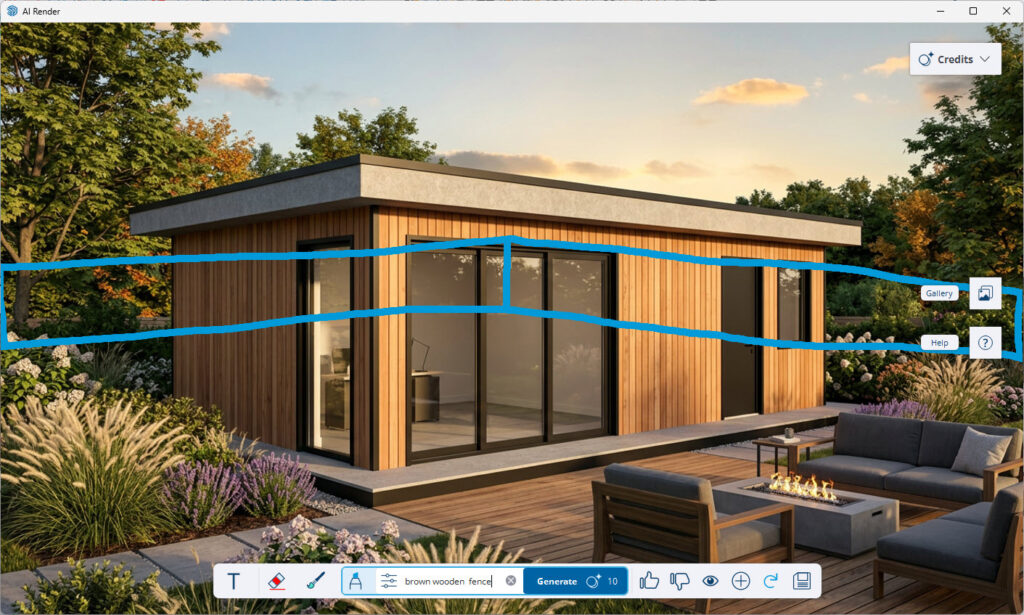
Soroush is tevreden met het resultaat tot nu toe, maar wil de visualisatie nog verder verfijnen. Om duidelijk te maken dat de tuinkamer zich in een privéruimte bevindt, wil hij achter de studio een houten schutting toevoegen. Hiervoor gebruikt hij opnieuw de functie Generate artifacts using a sketch and a prompt. Met een eenvoudige schets geeft hij aan waar de schutting moet komen, waarna AI Render deze op een natuurlijke manier in de bestaande omgeving integreert.
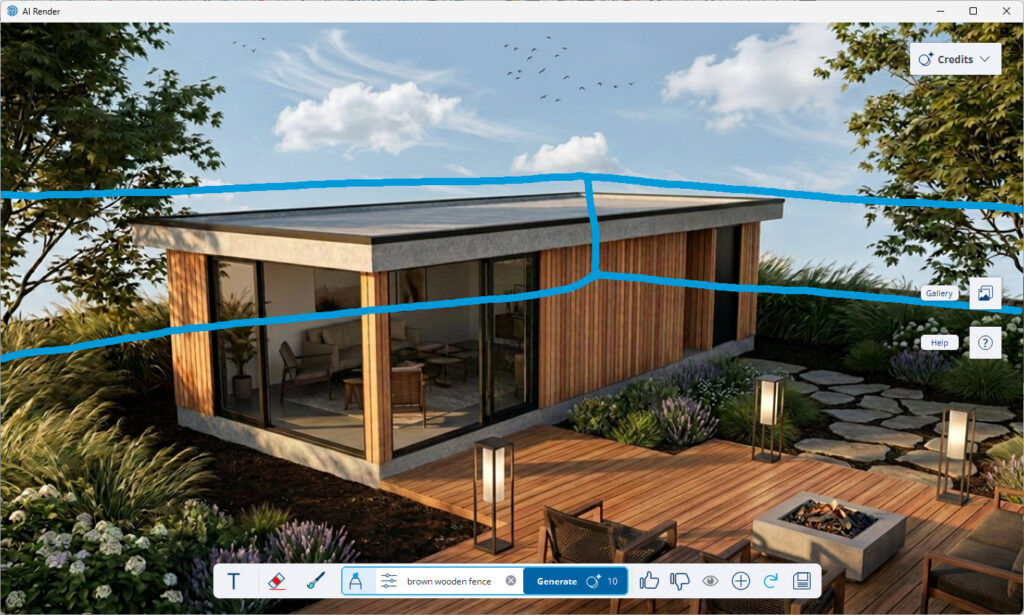
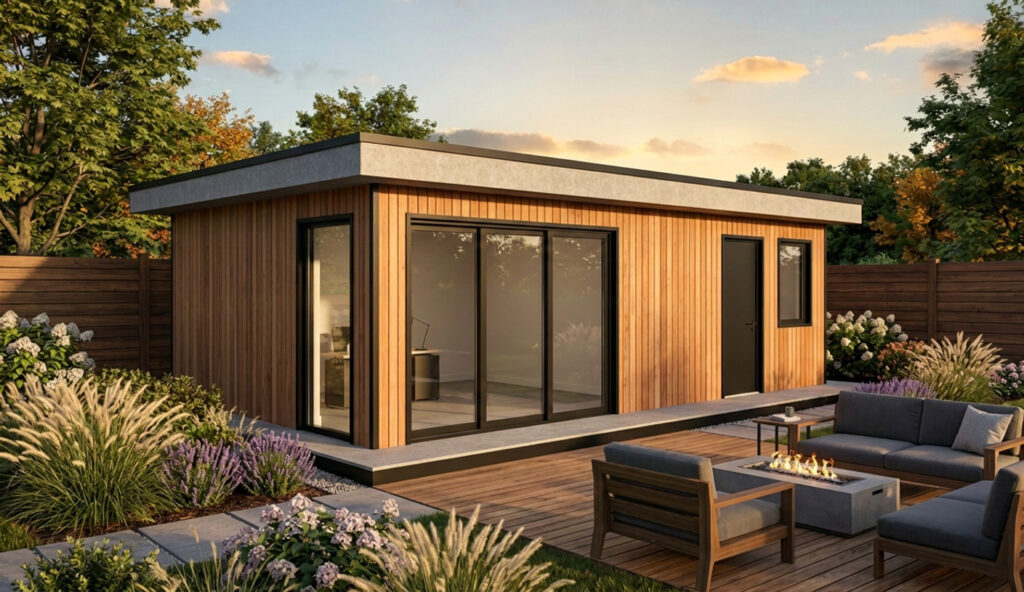
Hieronder zie je de uiteindelijke render, waarin alle aanpassingen zijn samengebracht tot een overtuigende visualisatie van een moderne tuinkamer:
Verder met het ‘Auto’ preset resultaat
Het eerste resultaat is erg geslaagd, dus door met het eerdere resultaat uit de ‘Auto’ preset. Soroush vindt dat de tuin nog wat extra verlichting kan gebruiken. Daarom maakt hij opnieuw gebruik van de functie Generate artifacts using a sketch and a prompt. Met een eenvoudige schets geeft hij aan waar de staande tuinlampen moeten komen, waarna AI Render deze op een natuurlijke manier aan de render toevoegt.
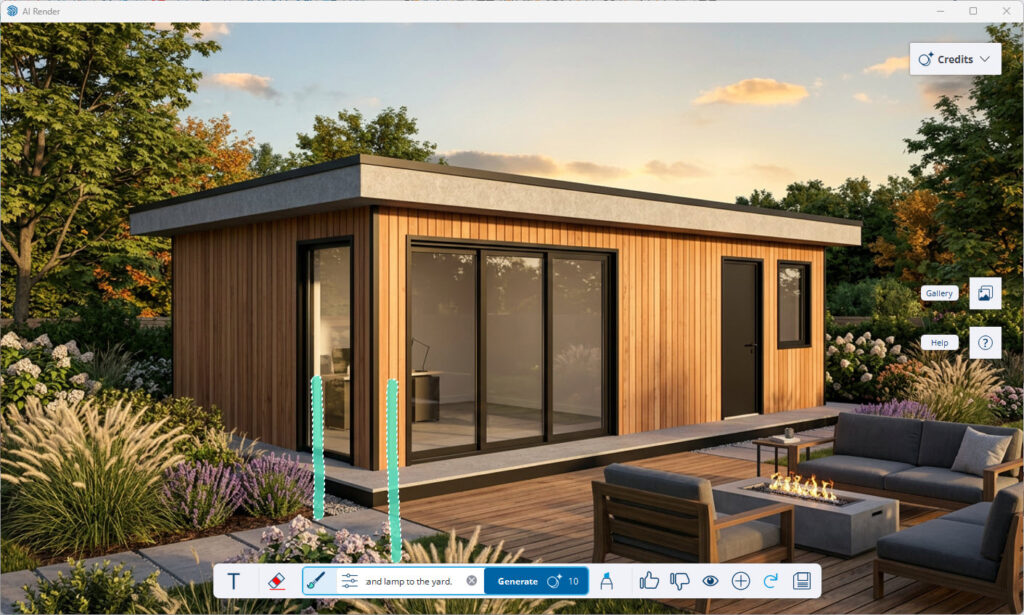
Soroush probeert de staande tuinlampen drie keer toe te voegen, maar helaas voldoet geen van de resultaten aan zijn verwachtingen. In alle drie de pogingen worden de lampen niet geplaatst op de locatie die hij met de schets heeft aangegeven. Bovendien genereert AI Render bij twee van de drie pogingen slechts één lamp, terwijl de prompt en de schets duidelijk twee staande tuinlampen aangeven:
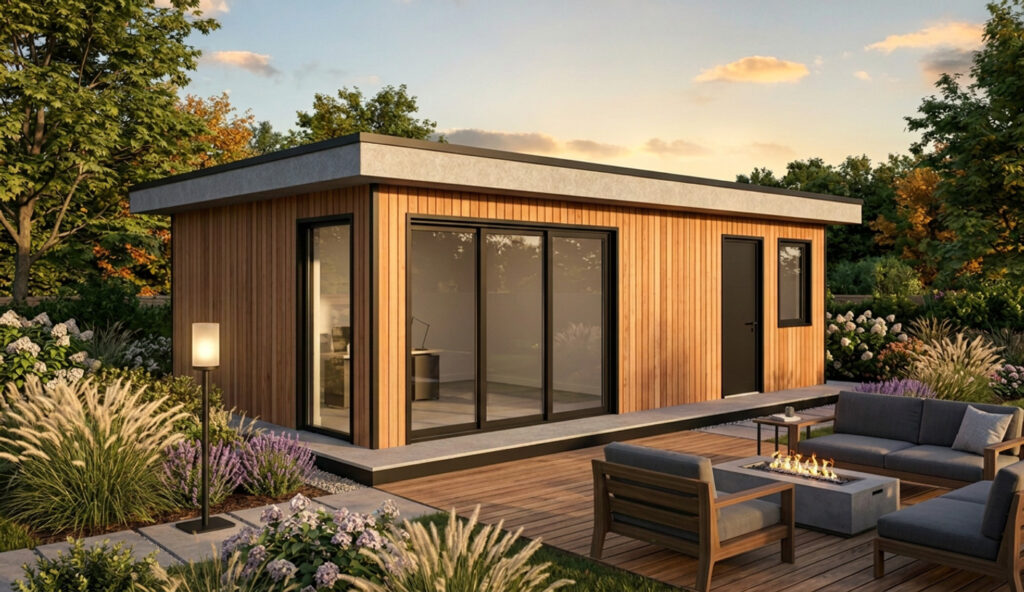
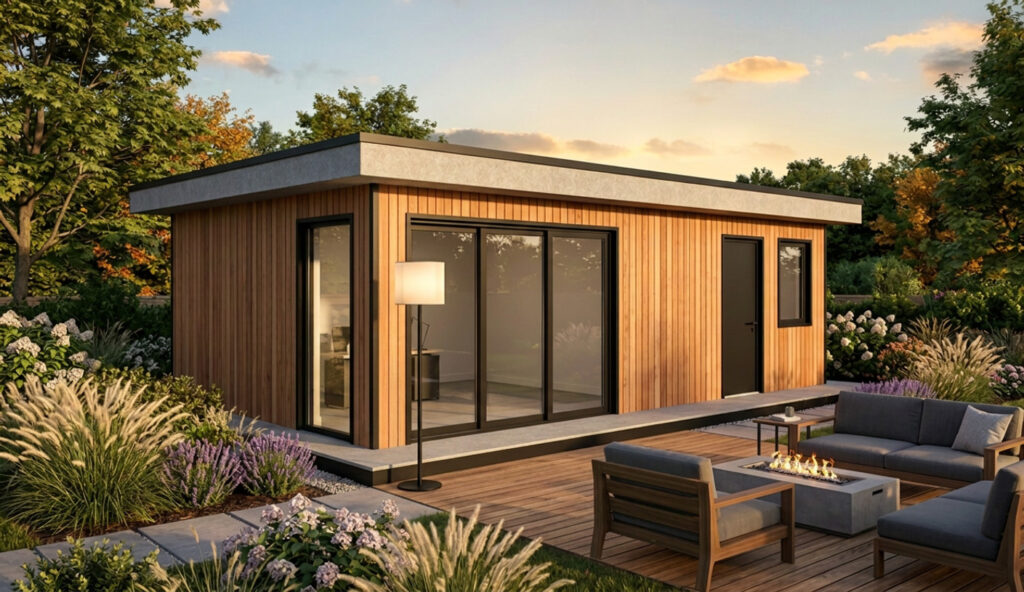
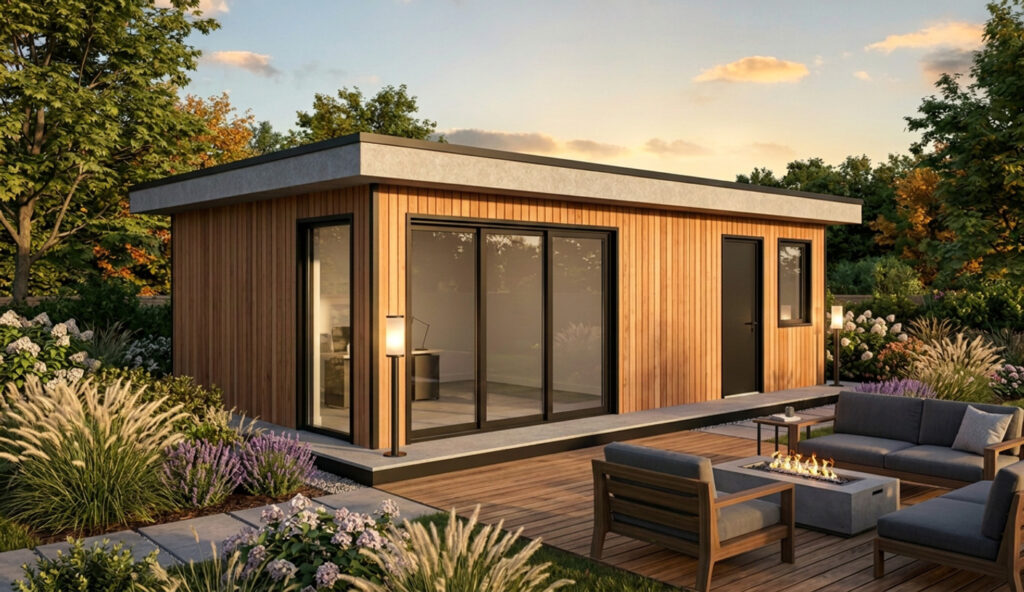
Uiteindelijk besluit Soroush de tuinlampen niet toe te voegen en de eerste render te behouden. Als laatste aanpassing voegt hij met Generate artifacts using a sketch and a prompt een houten schutting achter de studio toe om de privéruimte beter af te bakenen.
Hieronder zie je het uiteindelijke resultaat. Dit heeft Soroush zo’n 15 minuten van zijn tijd gekost.
| Voordelen | Nadelen |
|---|---|
| Geïntegreerd in SketchUp | Beperkt aantal presets met eenvoudige promptbeschrijvingen |
| Elk abonnement omvat maandelijkse AI-credits (Pro: 150, Studio: 200) | Ongebruikte credits worden niet overgedragen, en er is een abonnement van $11,99 per maand vereist om 1500 extra credits aan te schaffen. |
| Je kunt het gewenste materiaal aan het gewenste object in het SketchUp-model toevoegen en vervolgens de AI vragen om het te verbeteren | Beperkte controle over gegenereerde materialen en objecten |
| Eenvoudige werkwijze | Het bewerken van afbeeldingen vereist vaak meerdere pogingen door de beperkte controle over materialen, objecten en positionering |
| Alle renders worden gegenereerd met het AI-model Nano Banana 2 | |
| Voeg de gegenereerde afbeelding toe als een SketchUp-scène |
Workflow 3 – VizMaker (Windows only)
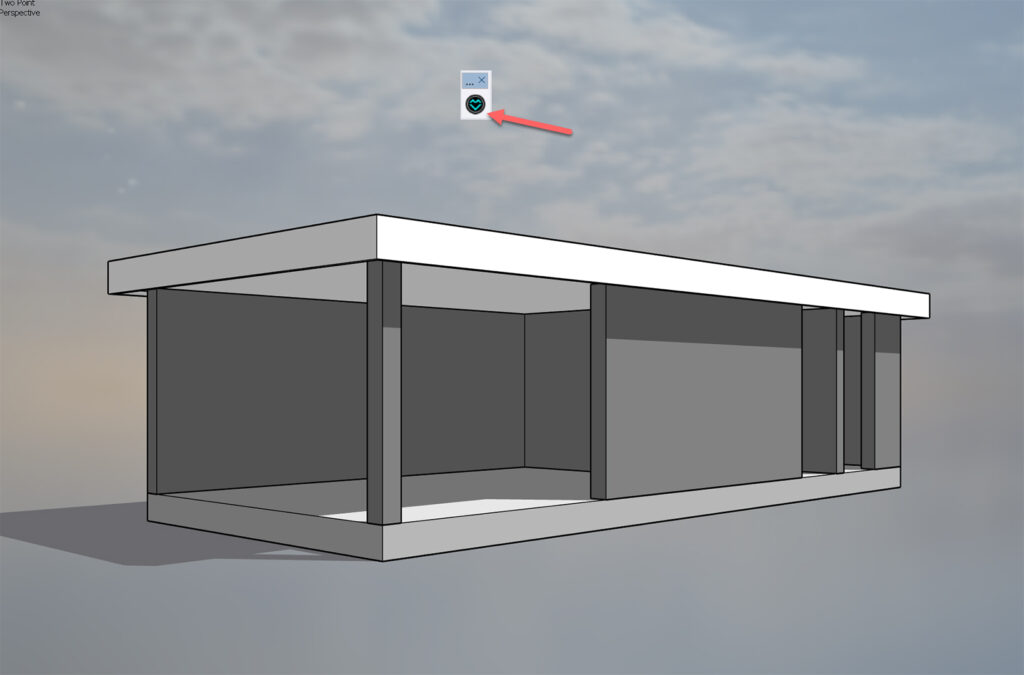
Martha gaat aan de slag met VizMaker (binnenkort beschikbaar via Design8). Dat is een losstaande app, die met SketchUp verbonden wordt door een kleine extensie. Deze extensie neemt met één druk op de knop feitelijk een SketchUp screenshot en stuurt dat naar het VizMaker programma.
Installeren en opstarten
Eerst even het programma installeren natuurlijk. Dat kan simpelweg via de Windows App Store. Eenmaal in het programma krijgen we een lege werkruimte. Martha opent het 3D model in SketchUp, kiest een aanzicht dat ze mooi vindt en drukt op de ‘Export to VizMaker‘ knop:

In VizMaker is het SketchUp beeld nu ingeladen als een tegeltje in de verder lege werkruimte. Martha begint met een verkennend rondje, door eerst gebruik te maken van een van de prompt templates. Ze kiest de preset ‘View to render’, om maar eens een eerste opzet te kiezen.
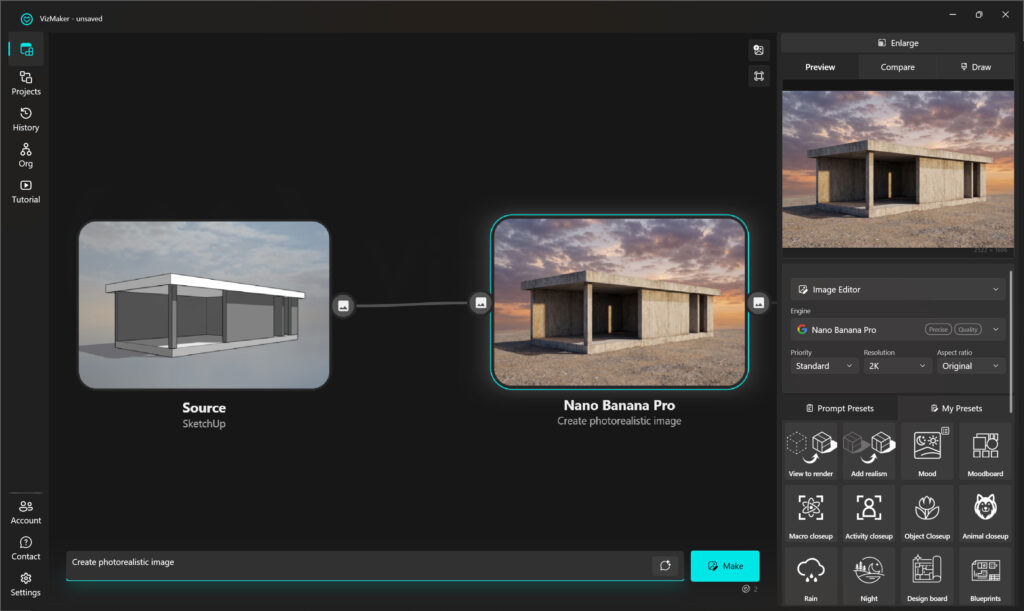
We klikken dan op de knop ‘Make’ om de afbeelding te laten maken. Direct onder de knop zien we een munt-symbool en een 2. Zo weten we dat dit 2 credits kost. Hoeveel credits iets kost, verschilt per bewerkingstype, per engine en per resolutie.
Een begin
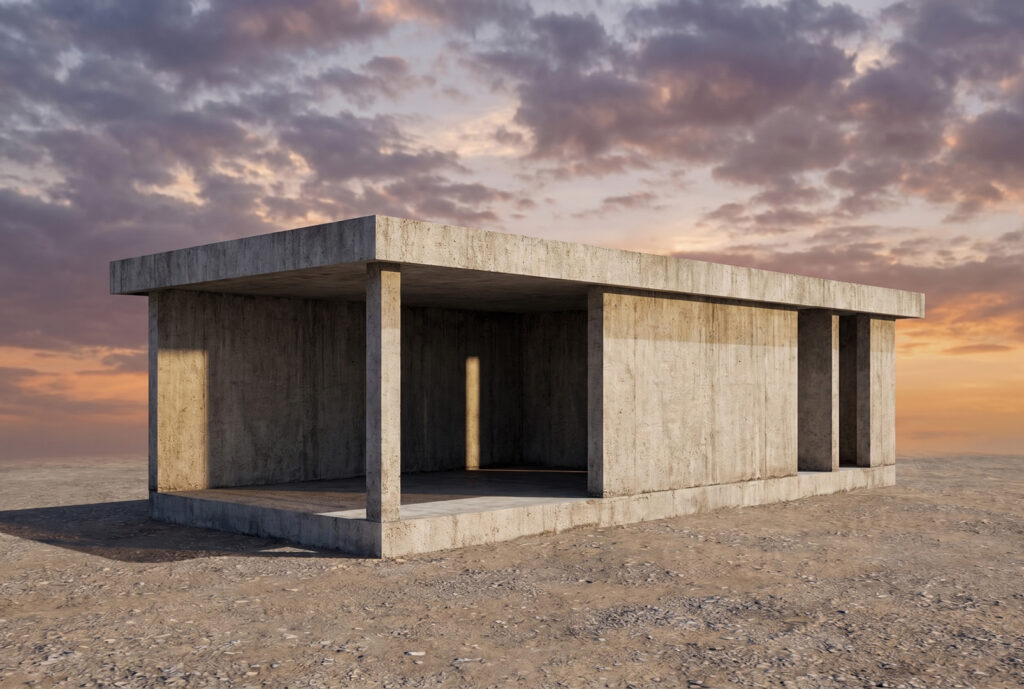
Het eerste resultaat is nog niet meteen een schot in de roos. Logisch ook, want zowel het model als de prompt zijn niet gedetailleerd. Dat moet verbeterd worden.
We gaan eerst eens even voor een verbeterde prompt;
‘Maak een fotorealistische afbeelding van een tuinhuis. De muren die in het model grijs zijn, zijn in de visualisatie zwart Deens rabat verticaal, zwarte boeidelen, de kleine openingen aan de rechterzijde van het huisje zijn ten behoeve van dichte deuren, de grote openingen aan de linkerzijde zijn voor glazen schuifwanden. Op de achtergrond zien we een houten schutting en daarachter een aantal bomen. Op de voorgrond zien we een zwembad en een terras.‘
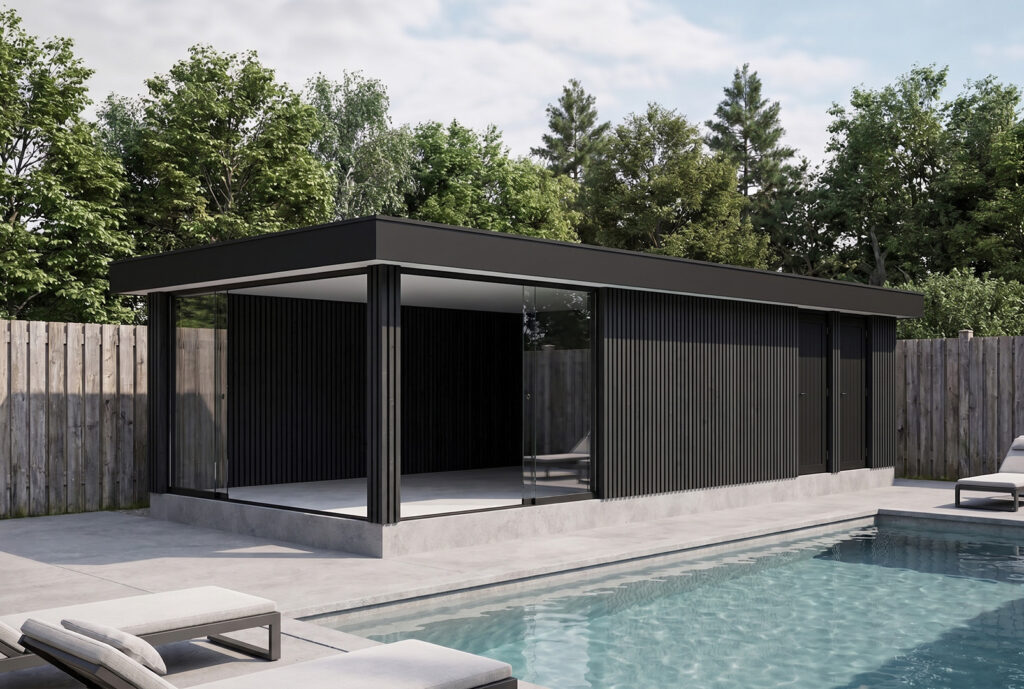
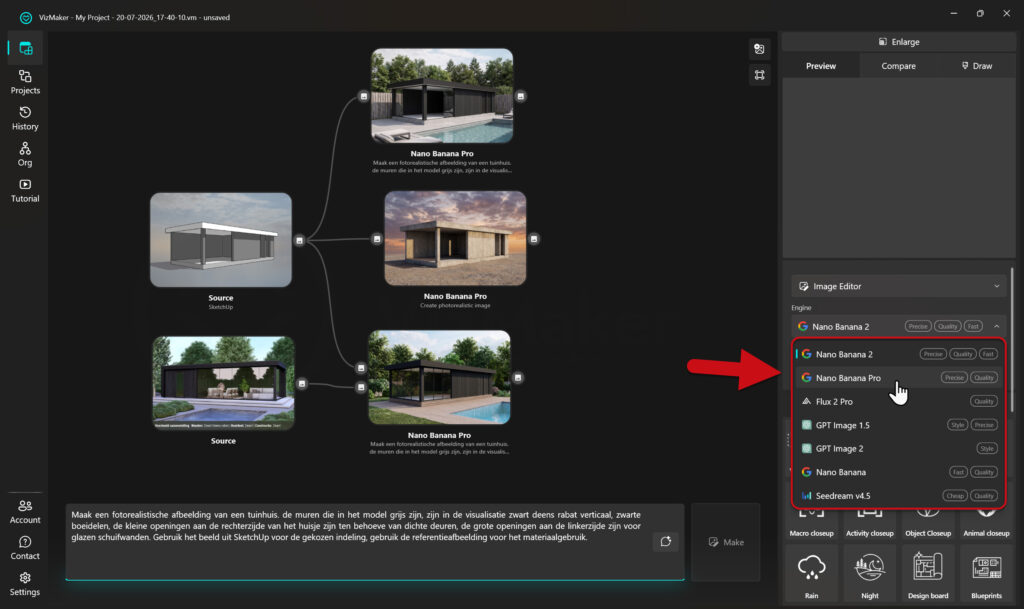
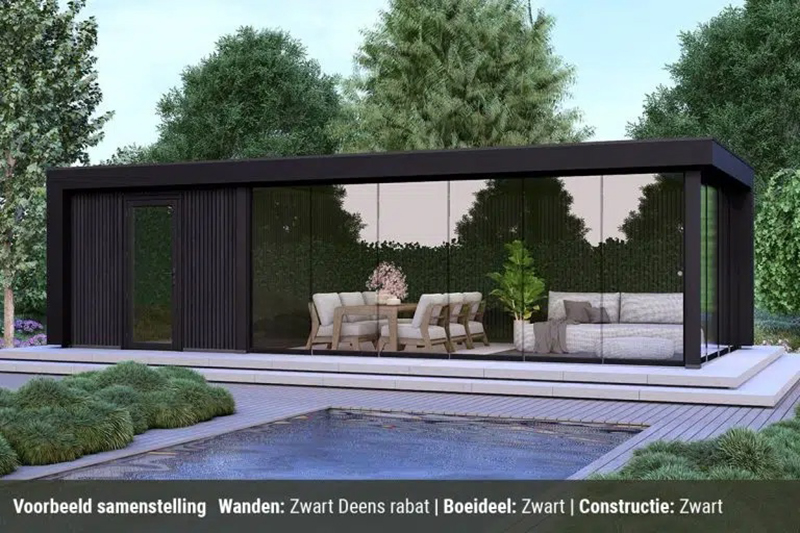
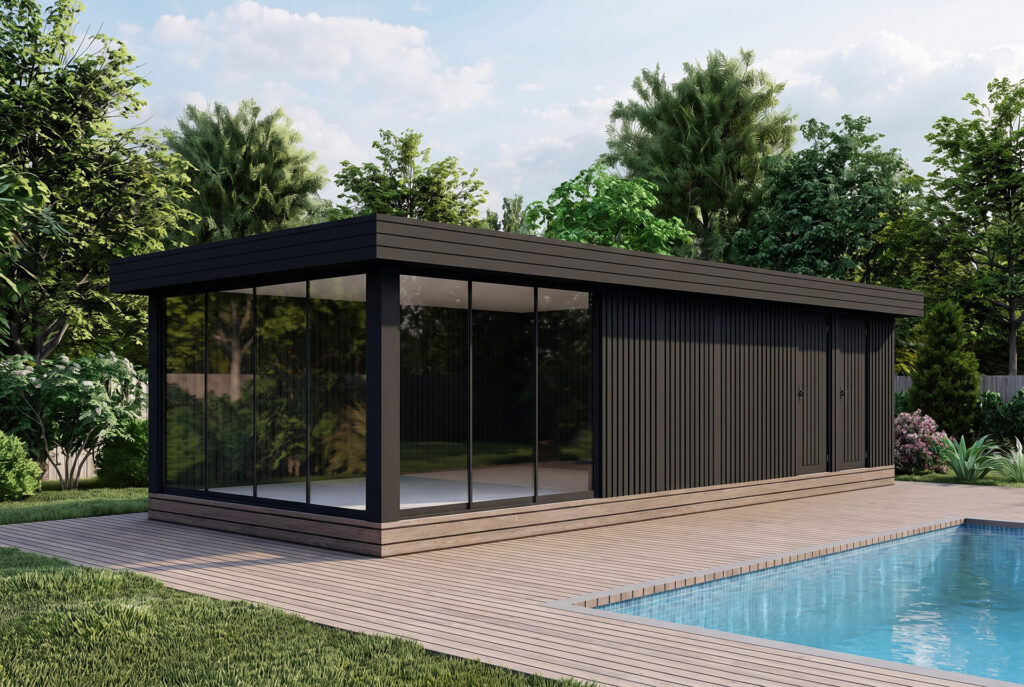
Maar eigenlijk wil Martha het resultaat veel specifieker. Ze zoekt een afbeelding op internet van een leverancier van dit soort tuinhuizen. Deze afbeelding sleept ze ook naar de werkruimte. Ze selecteert nu weer het SketchUp beeld en sleept de referentie-afbeelding naar het resultaat-tegeltje. De prompt: ‘Maak een fotorealistische afbeelding van een tuinhuis. De muren die in het model grijs zijn, zijn in de visualisatie zwart deens rabat verticaal, zwarte boeidelen, de kleine openingen aan de rechterzijde van het huisje zijn ten behoeve van dichte deuren, de grote openingen aan de linkerzijde zijn voor glazen schuifwanden. Gebruik de SketchUp afbeelding voor de ruimtelijke indeling. Gebruik de tweede afbeelding als referentie voor het materiaalgebruik.’
Aan de rechterkant van het scherm kun je kiezen welke engine je wilt gebruiken om je beeld te laten genereren. Martha kiest vandaag voor Nano Banana Pro om de vergelijking met de andere programma’s zo gelijk mogelijk te houden. Nano Banana staat bekend om het relatief goed interpreteren van 3D ruimtes.
Bewerken
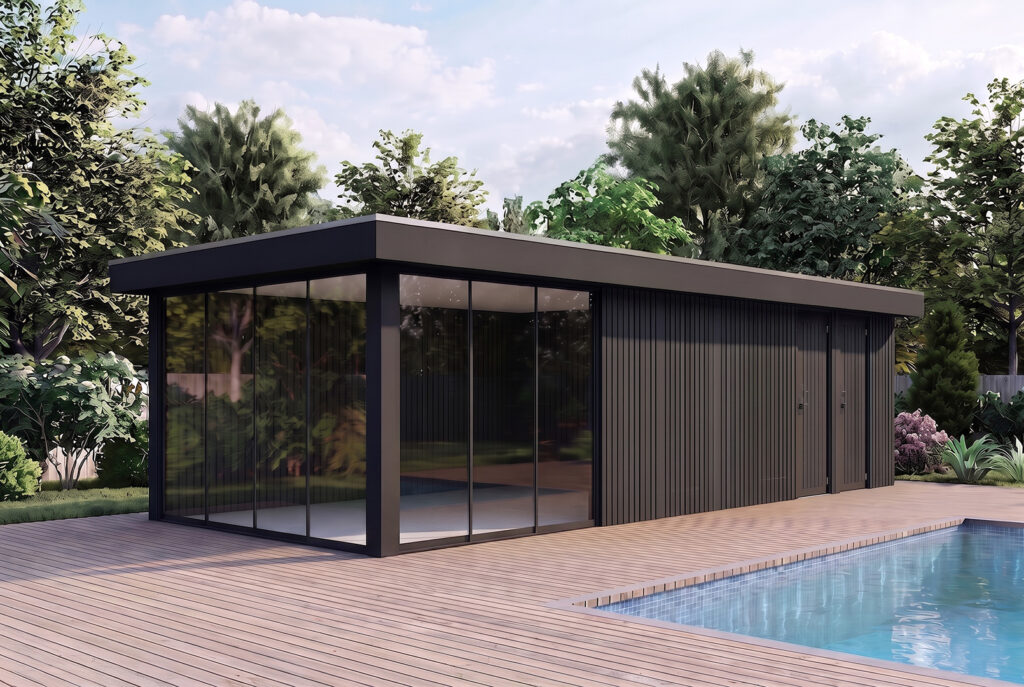
Dat resultaat is geweldig, maar de plint onder het gebouw is te hoog. De daktrim moet glad getrokken worden en een aluminium trim bovenaan krijgen, en het gras linksonder moet eigenlijk ook gewoon bestaan uit vlonderplanken.
Dat gaat Martha even beter bekijken. Met de knop ‘Enlarge’ kan ze de gegenereerde afbeelding in het grote deel van het scherm tonen. Het stroomdiagram met de tegeltjes komt dan even in het kleine schermpje rechtsboven.
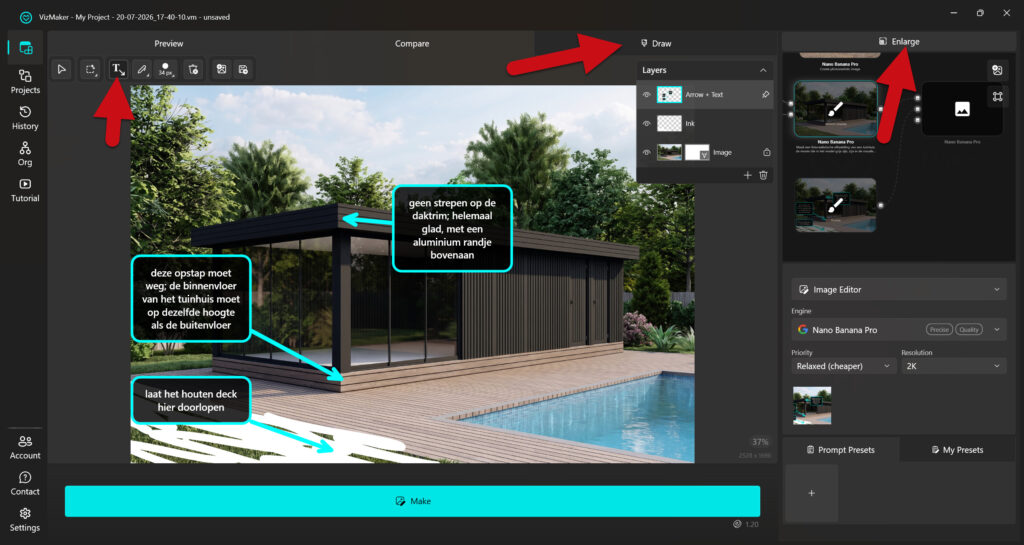
Met de tekengereedschappen markeert Martha de delen die ze wil veranderen. VizMaker geeft de mogelijkheid om de prompt rechtstreeks in de afbeelding te typen op de plek waar het van toepassing is. Dit werkt de ene keer beter dan de andere keer; je kunt ook kiezen om in de afbeelding iets te markeren met een rood pijltje of kruisje om aan te geven waar iets gewijzigd moet worden. Vervolgens kan je dan zelf een prompt typen en aan de getekende markeringen refereren.
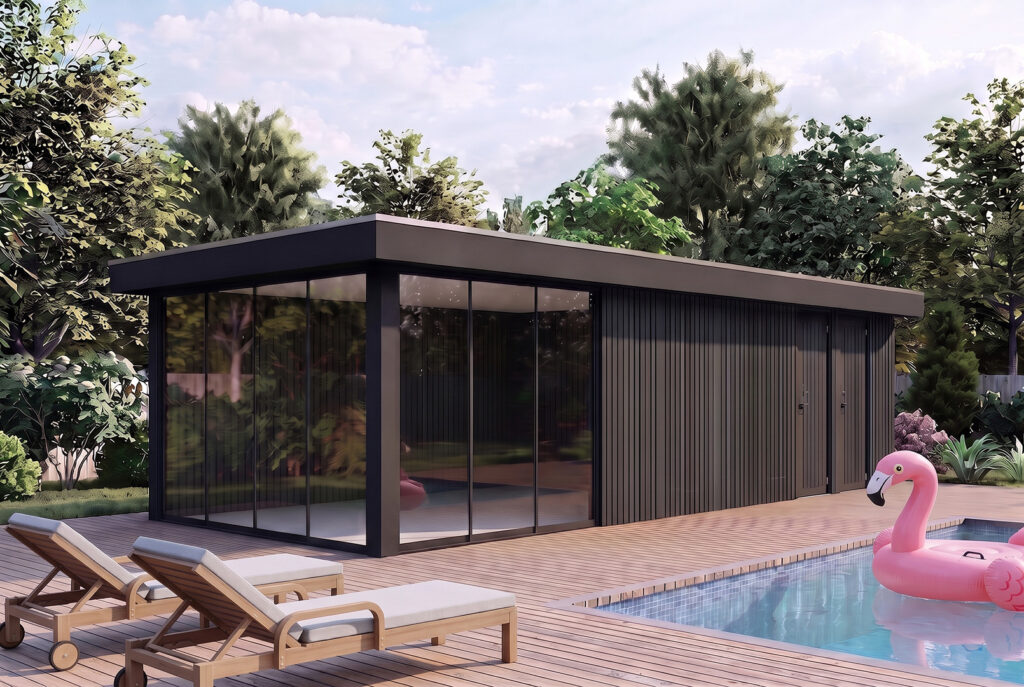
Oké, de basis staat. Nu nog even een paar objecten toevoegen; een opblaasflamingo en wat tuinstoelen. Martha kiest ervoor om dit te doen als stroomdiagram, met de prompt: ‘Voeg de flamingo toe als drijvend object in het zwembad rechtsonder, zorg dat hij gedeeltelijk buiten het frame valt. Voeg de lounge chair 2x toe in de linker onderhoek van de afbeelding.‘
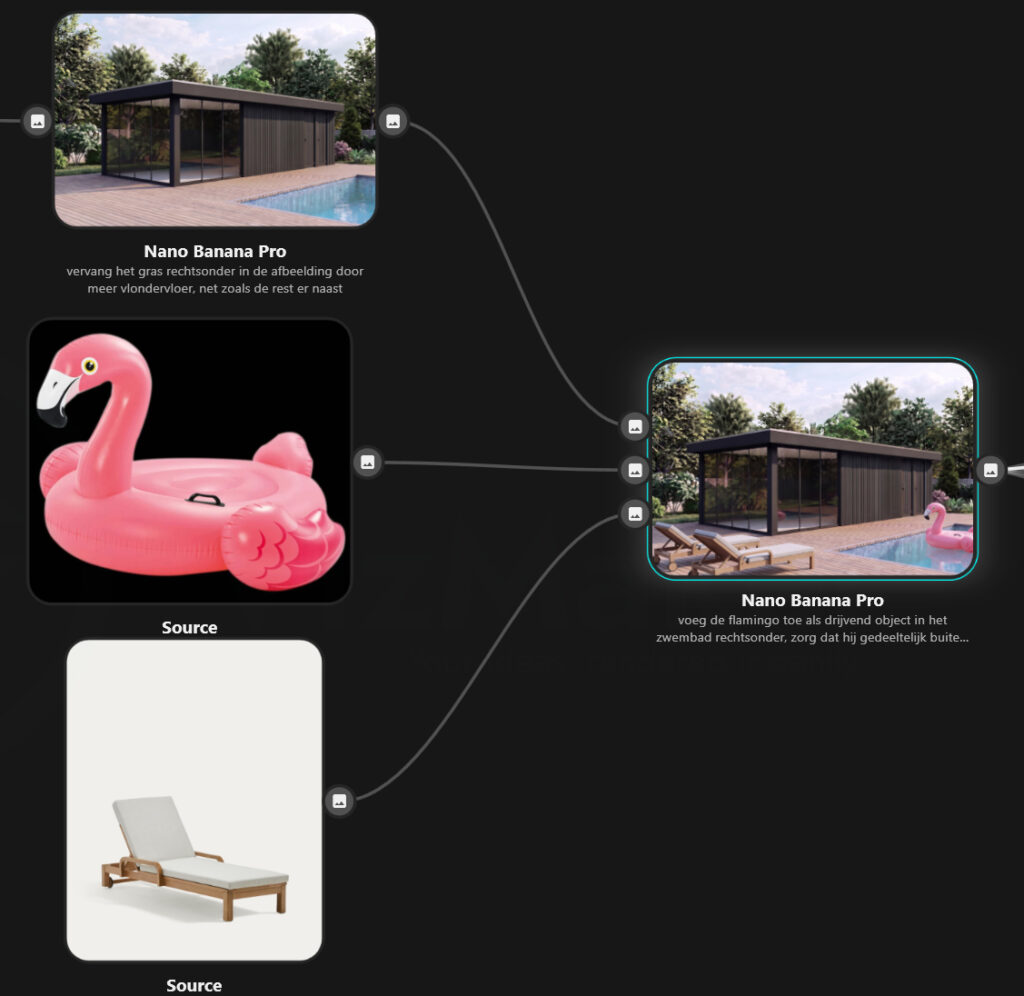
Alternatieve werkwijze kan deze zijn door weer gebruik te maken van annotaties inclusief afbeelding:
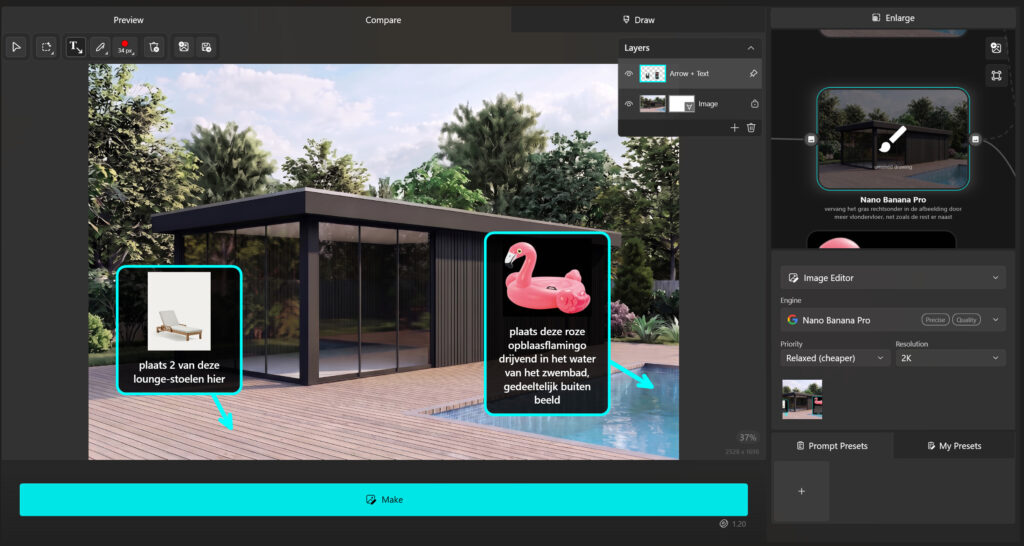
Het resultaat is in beide gevallen vergelijkbaar:
Vergelijk de verschillende engines
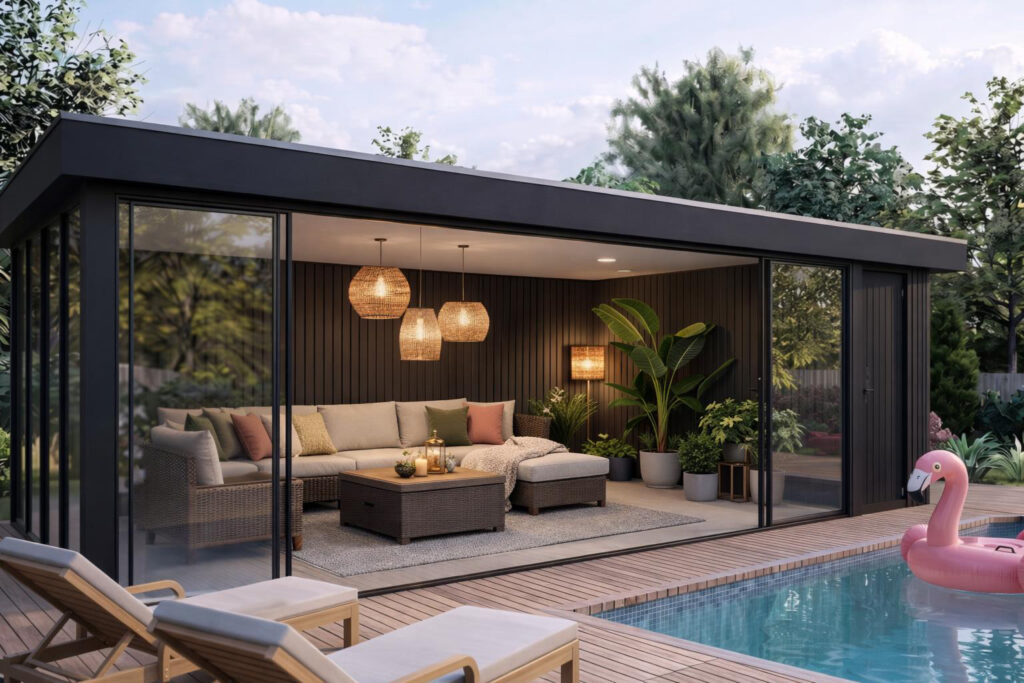
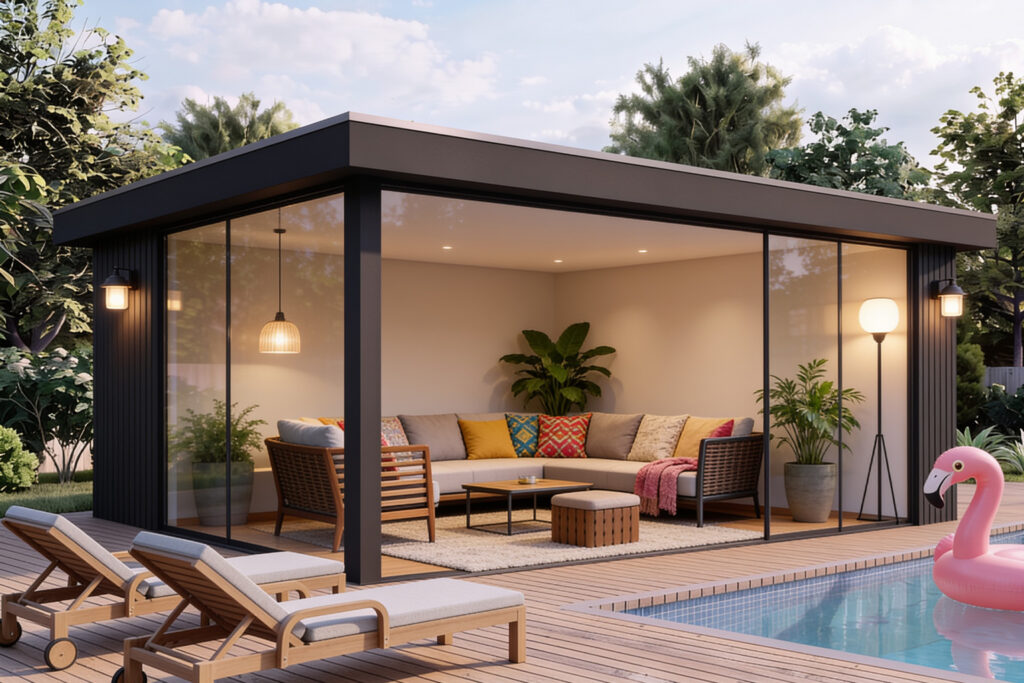
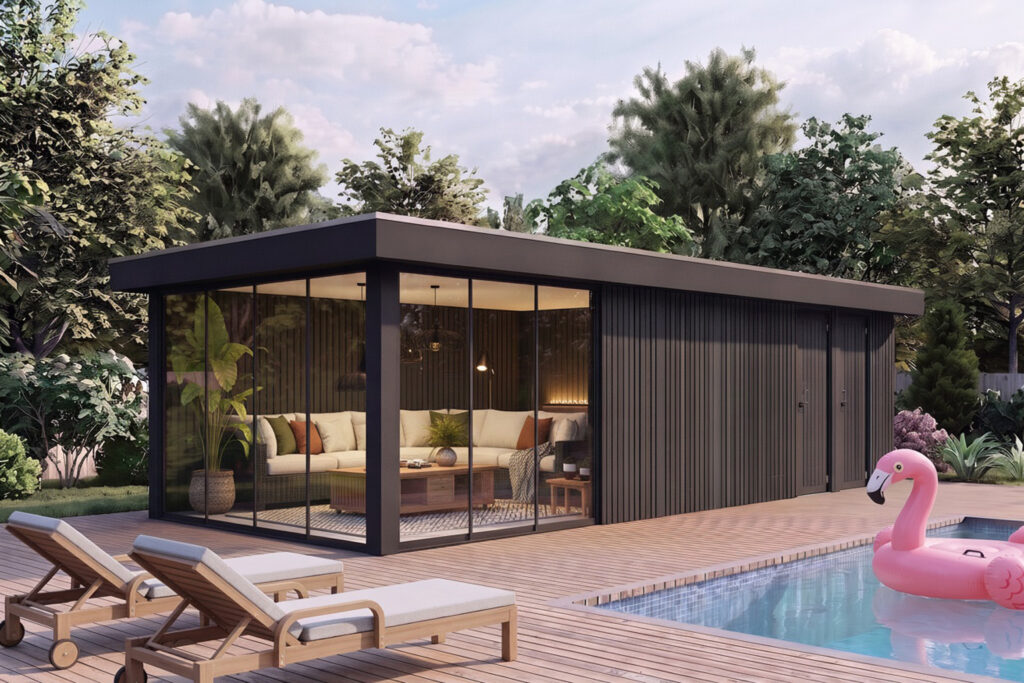
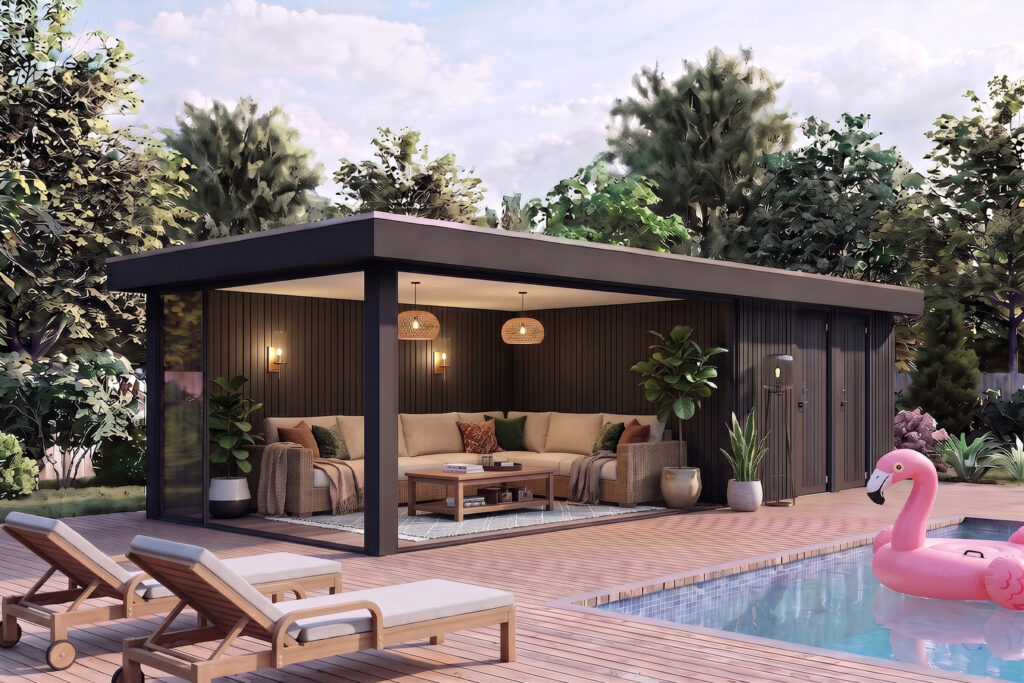
VizMaker heeft als één van de weinige AI-oplossingen geen dedicated AI-engine, maar juist een keuze om afhankelijk van de situatie verschillende engines toe te passen. Martha gaat een test doen om te zien welke engine het beste resultaat geeft wanneer ze een interieur wil toevoegen in de tuinkamer.
We gaan aan de slag met deze prompt: ‘Behoud het huidige perspectief, en plaats binnen in het tuinhuis een zithoek. Neem de volgende aanbevelingen in acht: Meubels en Comfort: Loungebank of set: Kies een diepe hoekbank of relaxte fauteuils die passen bij de grootte van de ruimte. Materiaal: Ga voor stijlvol hout, wicker of aluminium met dikke, zachte kussens. Multifunctioneel: Zet een mooie salontafel of hocker neer die ook dienst doet als opbergplek of extra zitplaats. Sfeer en Aankleding: Vloerkleed: Leg een buitenkleed of een fijn laagpolig kleed neer voor warme voeten en een eenheid. Kussens en plaids: Gebruik sierkussens in mooie kleuren en zachte dekens voor frisse avonden. Groen in huis: Zet grote kamerplanten of groene bakken neer om de verbinding met de tuin te versterken.Verlichting en Warmte: Verlichting: Hang sfeervolle hanglampen op of kies voor dimbare wandlampen en staande buitenlampen.‘
Vervolgens kiest Martha er voor om deze prompt mee te geven aan elke Engine die VizMaker beschikbaar heeft.
We krijgen de volgende resultaten:
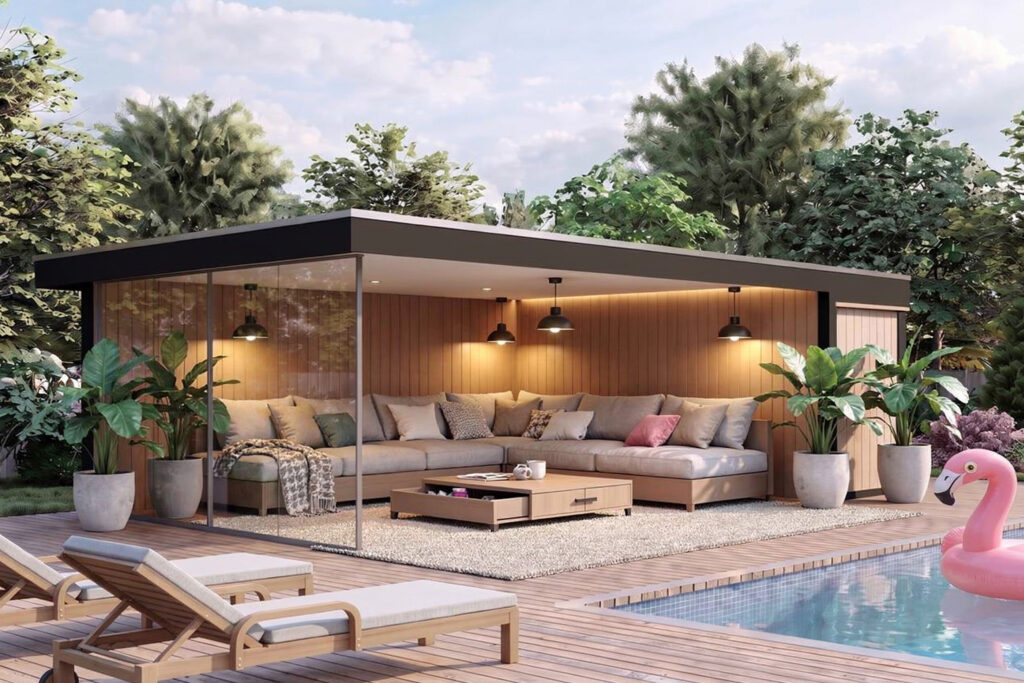
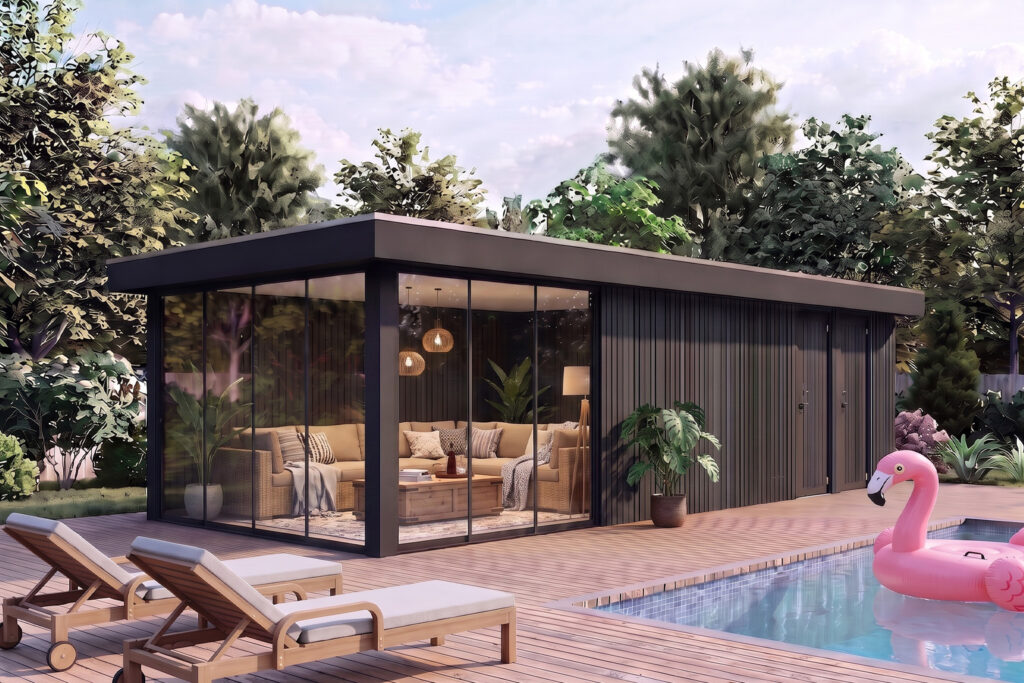
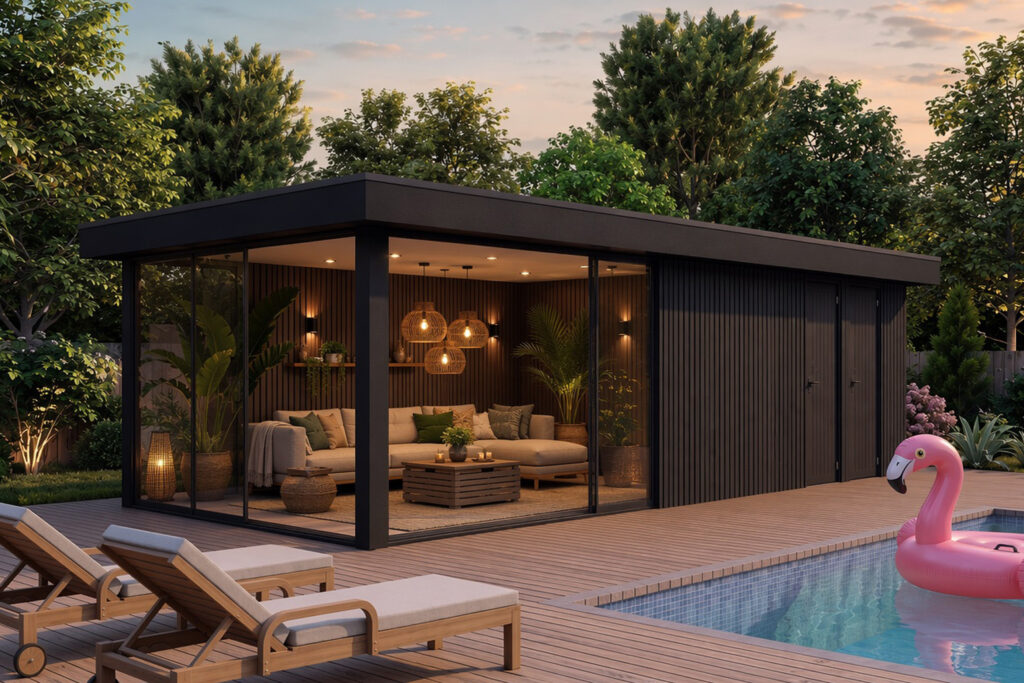
3D Object maken
Martha is tevreden met het resultaat. Maar ze wil toch een extra bonusstap; in de visualisatie hebben we een foto van een opblaasflamingo en een tuinstoel toegevoegd. Deze objecten wil ze eigenlijk ook in het 3D-model verwerken. Om dit te doen, gebruikt Martha de modus “3D model creator”. Hier kan ze nog kiezen tussen Trippy AI en Meshy AI. Ze gaat voor de laatste, stelt het één en ander in wat betreft het aantal polygonen en symmetrie, en klikt dan op de knop ‘Make’. Dit kost iets meer credits dan de afbeeldingen; het gaat nu om 8 credits per bewerking.
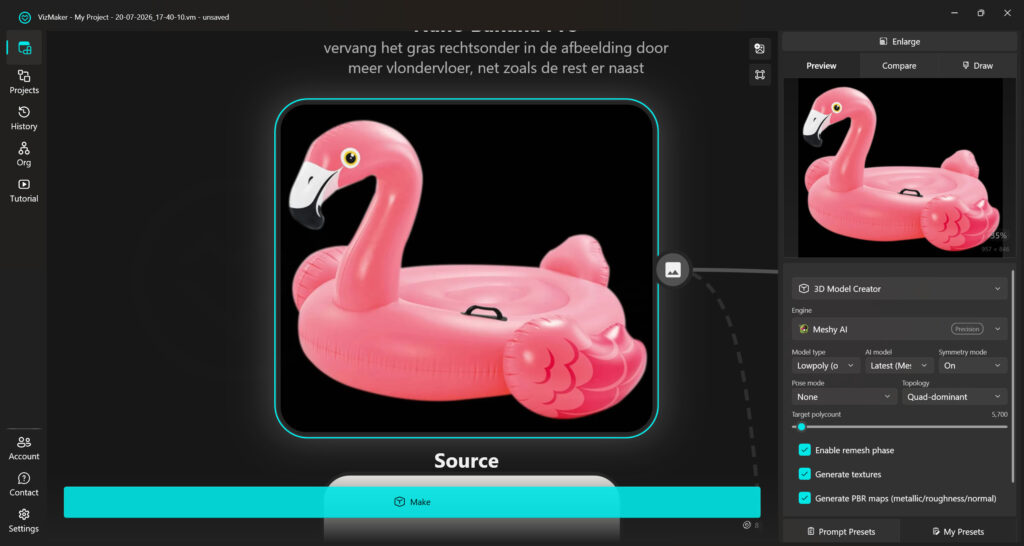
Vervolgens gebruikt ze deze losse afbeelding om VizMaker een 3D-model te laten genereren. Ze drukt op de knop “Make” en downloadt na een paar seconden het model. Het model kan worden opgeslagen als een GLB of OBJ. Deze bestanden kunnen in SketchUp geïmporteerd worden; gebruik GLB om SketchUp’s eigen importer te gebruiken. Je moet dan na import het model nog even opschonen door het te exploderen en eventueel ‘Smooth/Soften Edges’ te gebruiken. Gebruik je een import-en-optimalisatie-extensie zoals bijvoorbeeld Skimp? Dan kan je zelf kiezen welk bestandsformaat jouw voorkeur geniet. Tijdens de import wordt het automatisch opgeschoond en eventueel het aantal polygonen gereduceerd.
Een video als kers op de taart
Ook bij het maken van video kan je in Vizmaker kiezen voor verschillende engines. Martha maakt een filmpje met behulp van Gemini Omni.
De prompt:
‘Static camera angle. A magical wooden chest sits in the center of the room. The chest opens with a soft golden glow and floating magical particles. Furniture and light fixtures playfully pop out from inside the chest, quickly scaling up and smoothly settling into their exact positions in the room. Whimsical motion effect, realistic lighting, seamless morph transition.‘
| Voordelen | Nadelen |
|---|---|
| Visuele interface | Werkt alleen op Windows |
| Veel mogelijkheden; 2D, 3D en Video | Het kost tijd om je de voor- en nadelen van de verschillende engines eigen te maken |
| Veel keuze door verschillende engines | Het kost credits |
| Kosten zijn inzichtelijk doordat het aantal credits direct bij de ‘Make’ knop vermeld wordt | Grote variatie in kosten, afhankelijk van de gekozen engine, formaat, kwaliteit, etc. |
| Integratie met 3D programma is beter dan bijvoorbeeld Gemini, doordat een extensie binnen het 3D programma voor een koppeling zorgt | Integratie met 3D-programma voelt afstandelijker dan bijvoorbeeld Veras of SketchUp AI Render, doordat het een los programma is |
| Je kunt schetsen op een afbeelding en zelfs prompts rechtstreeks in een afbeelding typen als een tekstwolkje | |
| Veel presets |
Workflow 4 – Chaos Veras
Edwin gaat aan de slag met Chaos Veras. Veras komt samen met een Render-engine zoals Enscape of V-Ray. Ook is het mogelijk om Veras als een standalone app te gebruiken binnen je CAD pakket of los in de browser. De applicatie gebruikt generatieve AI om 3D-modellen, schetsen en 2D-afbeeldingen om te zetten in fotorealistische renders en animaties.
Aan de slag met Chaos Veras
Voor de tuinkamer gaat de voorkeur van Edwin uit naar het starten van Veras vanuit Enscape. Hij downloadt en installeert Enscape via my.chaos.com.
Edwin werkt al met Enscape, maar is soms nog niet helemaal tevreden met het eindresultaat. Veras zet voor hem net dat stapje extra en maakt het af.
Edwin opent het 3D model in SketchUp. Vervolgens opent hij Enscape en daarna Veras door op de Veras knop te drukken binnen in Enscape:
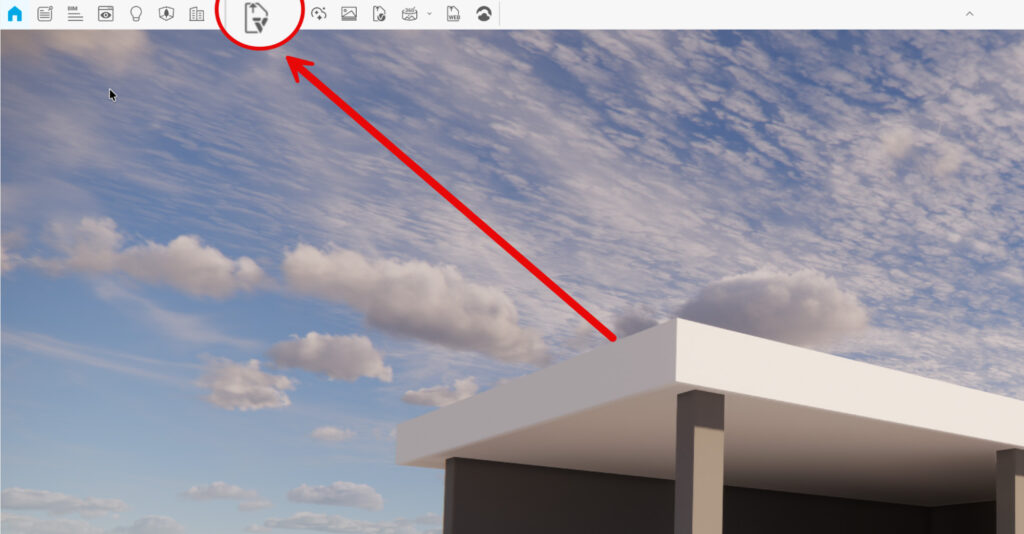
Zodra Veras opent, verschijnt de afbeelding van de tuinkamer op het scherm met aan de rechterzijde een selectie van presets. Omdat Edwin nog twijfelt over de uiteindelijke stijl van de tuinkamer, besluit hij eerst te experimenteren met de verschillende standaard presets die Veras biedt. De benodigde prompt staat daarbij al klaar.
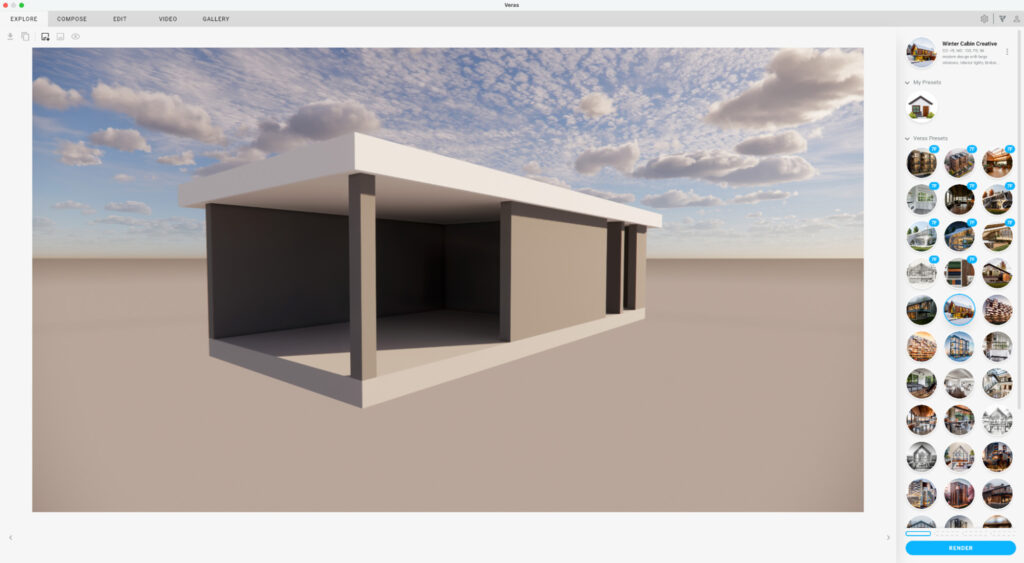
Verschillende presets
Edwin heeft verschillende presets uitgeprobeerd en drie verschillende renders gemaakt.



En wow! Wat voor resultaten komen daar al uit!
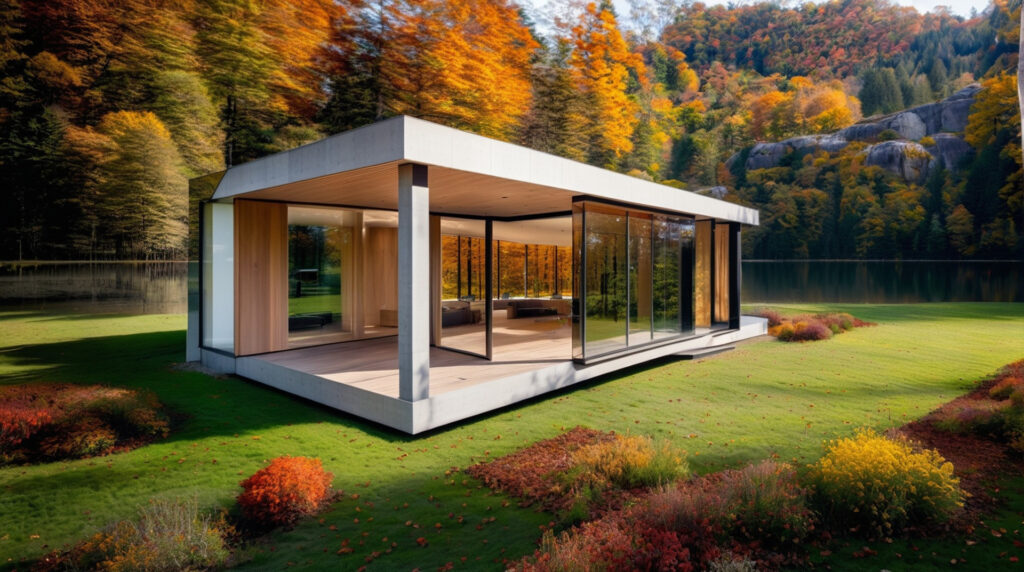
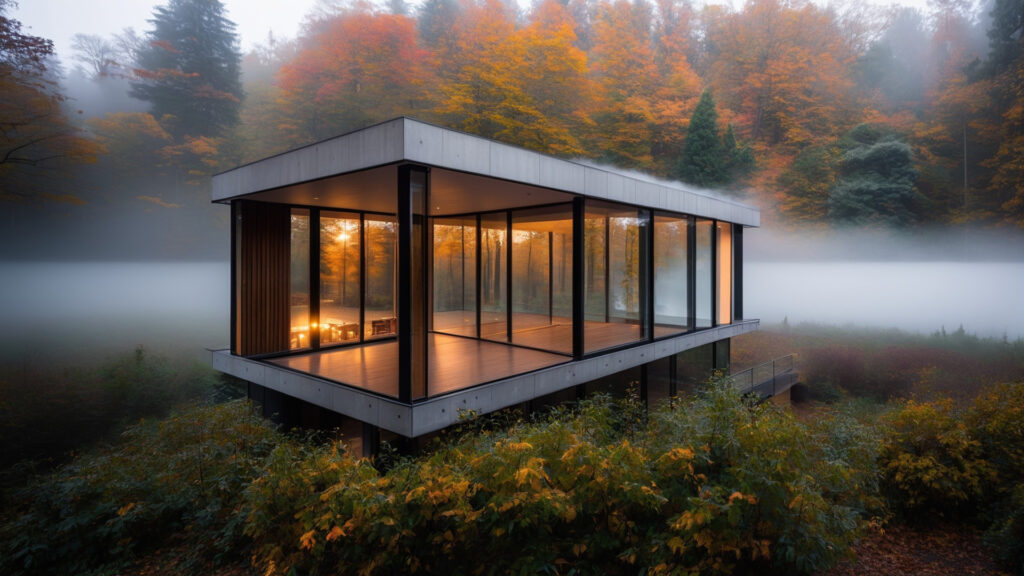
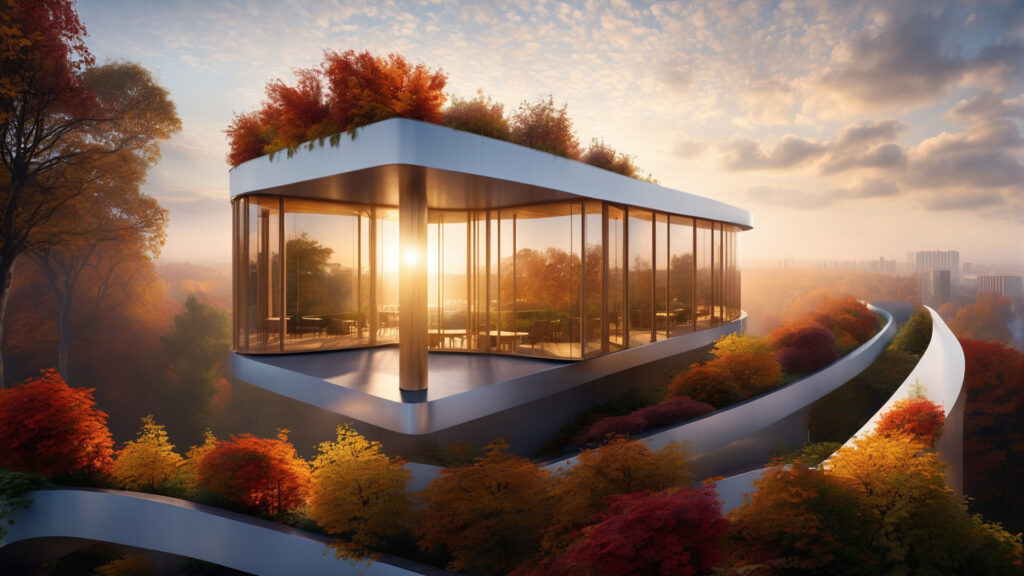
Toch is Edwin niet tevreden. Hij wil tenslotte een tuinkamer, geen futuristisch kunstwerk. De standaard presets geven een heel andere indruk dan het doel dat hij voor ogen heeft. Dus hij pakt er een referentie-afbeelding bij om hier zo nodig zijn prompt op aan te passen. In de Compose-tab sleept hij meerdere afbeeldingen als referentie-afbeelding en geeft een prompt in.
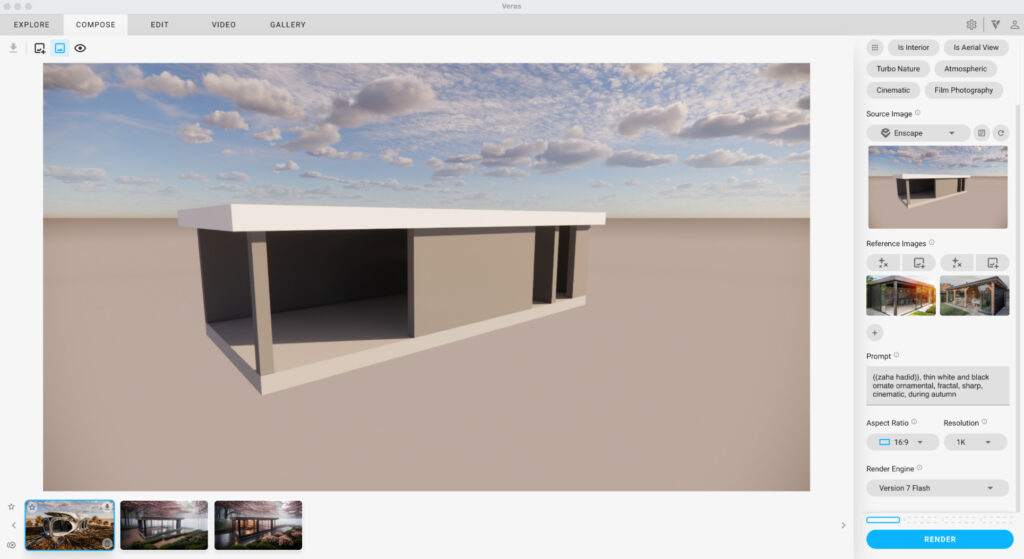
De prompt luidt: ‘Make two different garden rooms. Use the first image for the roof and the second image for the materials. Second render vice versa.‘ Om te testen of het resultaat aansluit bij zijn verwachtingen. Vervolgens drukt hij op de Render-knop.
Aan de rechterkant van het scherm kan je kiezen welke engine je wilt gebruiken om je beeld te laten genereren. Edwin kiest altijd Render versie 7 Flash om het beste resultaat te krijgen. Het kost hem credits, maar dit heeft hij er zeker voor over omdat het een heel realistisch resultaat biedt. Veras rendert standaard met Nano Banana Pro. Laten we eens kijken wat het is geworden.
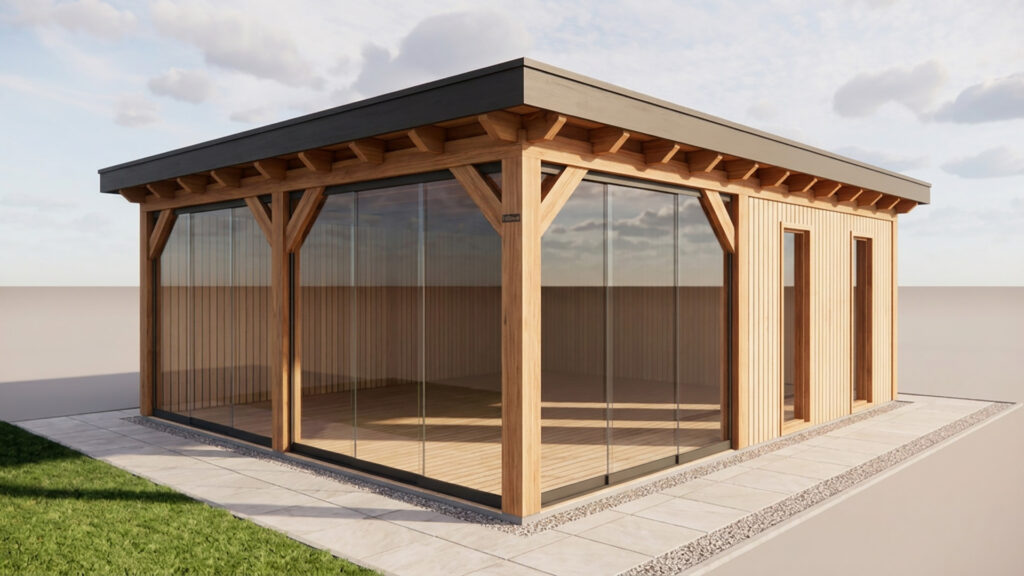
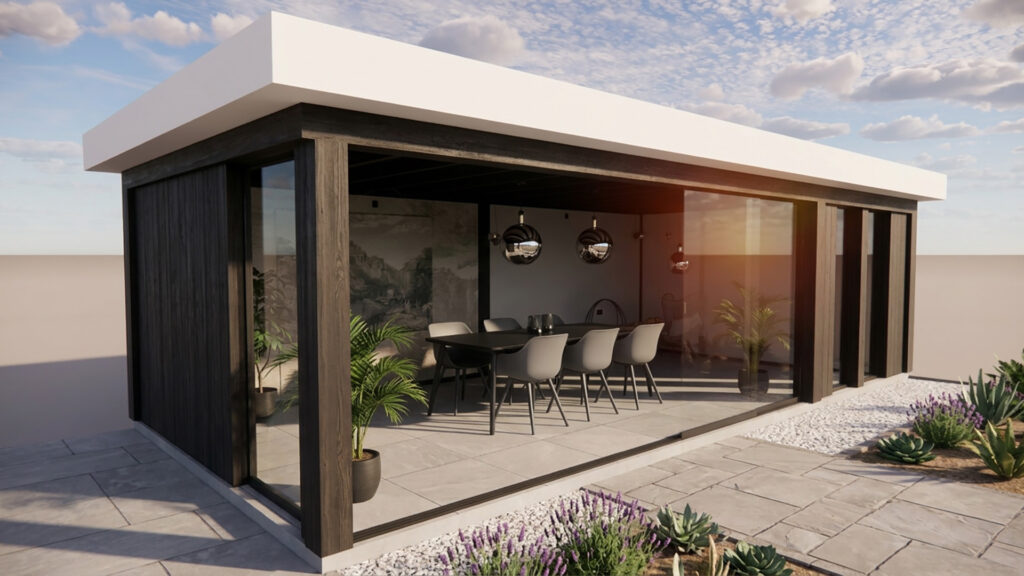
Toch vindt hij de renders nog kaal. De eerste render mist vooral interieur. Bij de tweede render wordt Edwin al enthousiaster.
Bewerken op materiaal, vlak of object
Edwin vindt de daklijst nog te wit. Gelukkig kun je in Veras makkelijk het materiaal, vlak of object selecteren om alleen dat te wijzigen. Het is de controle die hij zoekt. Edwin kiest voor “Select by material”.
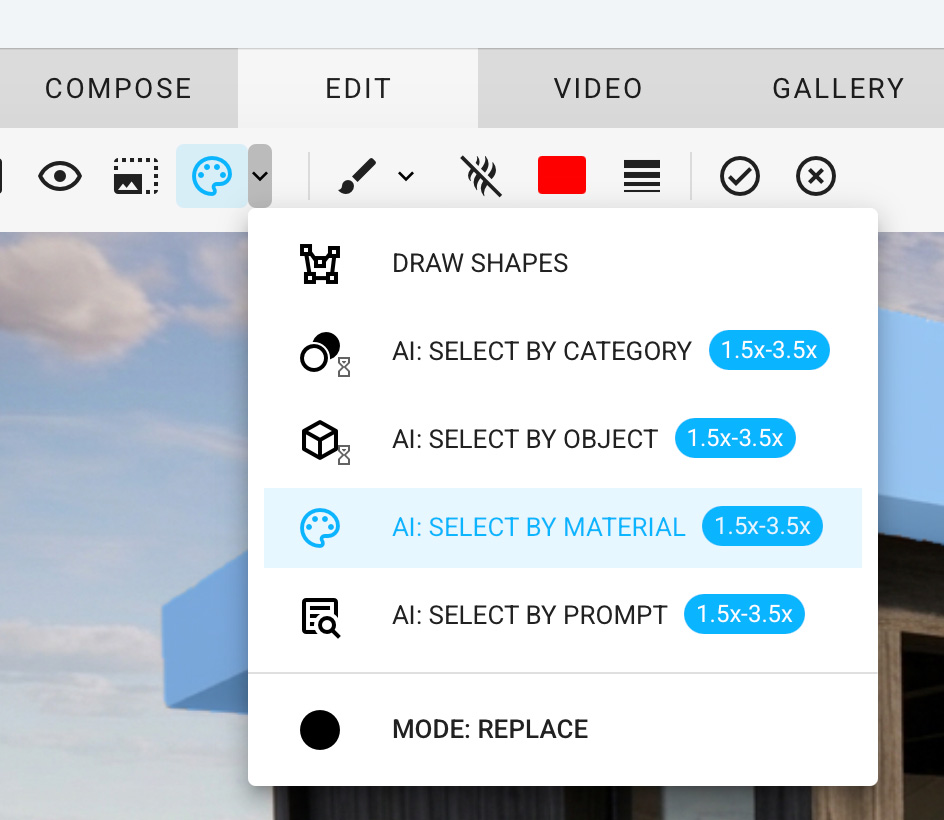
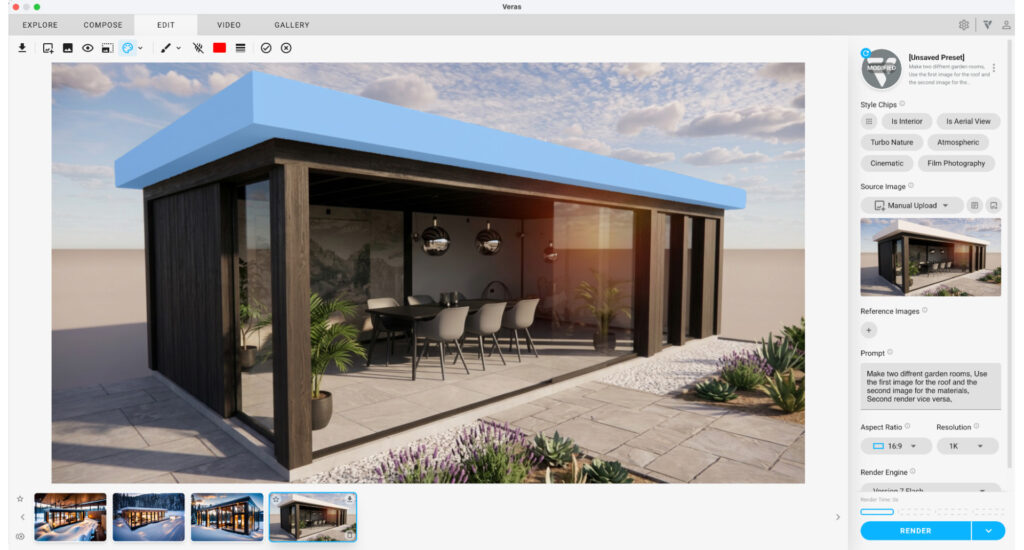
Edwin geeft een prompt voor de daklijst en voegt direct ook wat bomen toe op de achtergrond: ‘Make the selected roof trim the same material as the columns, but seamless. Add some trees in the background. I like green.‘
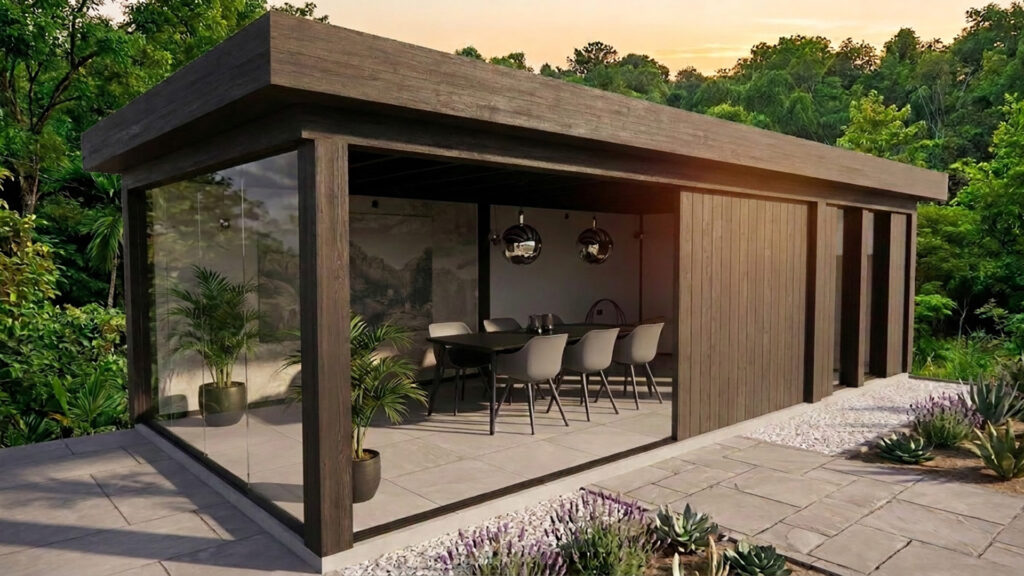
Edwin ontdekt: met een paar simpele presets kun je al snel resultaat boeken. Als het resultaat niet helemaal is wat je zoekt, kun je referentie-afbeeldingen gebruiken.
Het kostte Edwin 15 minuten om tot een wenselijk resultaat te komen. Lekker snel! Wil je echt alles finetunen, dan ben je uiteraard langer bezig.
Het voordeel in Veras is dat je snel selecties kunt maken. Hierdoor kun je heel gericht en snel wijzigingen aanbrengen die het eindresultaat direct naar je smaak maken.
Video als extra aandachtstrekker
Edwin wil zijn eindresultaat graag nog even extra onder de aandacht brengen. Hiervoor maakt hij een kort filmpje met het nieuwe Google Veo.
De keuze gaat uit naar Veo Lite. De prompt luidt: ‘Cinematic 360-degree panoramic spin of a stunning, brightly lit garden room filled with lush plants, cozy seating, and warm golden hour light.‘
Dit filmpje maakt zijn presentatie helemaal af en kost slechts enkele minuten extra.
| Voordelen | Nadelen |
|---|---|
| Zeer snelle conceptvisualisaties | Kennis nodig van je renderpakket |
| Respecteert geometrie uit je CAD pakket | Wisselende consistentie |
| Gebruikt materialen uit je renderpakket | Render 7 engine kost Credits |
| Hoge kwaliteit, render eindresultaat | Kennis nodig om Veras goed te bedienen |
| Geïntegreerd in ontwerpsoftware | Minder geschikt voor technische documentatie |
| Eenvoudig variaties maken | |
| Sterk voor klantpresentaties | |
| Render engine 6 als backup als je credits op zijn |
Welke workflow past bij jou?
De test met onze vier onderzoekers bewijst dat kunstmatige intelligentie de wereld van 3D-visualisatie definitief heeft veranderd. Toch bestaat er geen ‘one-size-fits-all’ oplossing: de juiste workflow hangt volledig af van jouw rol, het gewenste niveau van controle en je technische voorkennis.
Een korte vergelijking van de vier AI-methodologieën op een rij:
Google Gemini
- Geschikt voor snelle concepten en praatplaatjes zonder renderkennis
- Sterkste punt: Geen 3D-software ervaring nodig, direct resultaat uit tekst naar beeld
- Grootste valkuil: geometrie van het 3D-model wordt snel aangetast
SketchUp AI Render
- Geschikt voor SketchUp-gebruikers die snel binnen de vertrouwde omgeving willen blijven
- Sterkste punt: Naadloze integratie in je viewport, direct vanuit je vertrouwde 3D-model
- Grootste valkuil: Beperkte controle over gegenereerde materialen en losse objecten
VizMaker
- Geschikt voor creatieve power-users en Windows-ontwerpers
- Sterkste punt: Maximale flexibiliteit: combineert 2D, 3D-objectgeneratie, video en meerdere AI-engines
- Grootste valkuil: Steile leercurve en losse koppeling met SketchUp
Chaos Veras
- Geschikt voor professionele 3D-artiesten en architecten
- Sterkste punt: Behoudt de exacte geometrie en tilt V-Ray/Enscape renders naar topniveau
- Grootste valkuil: Vereist basiskennis van bestaande renderpakketten en kost AI-credits
Het eindoordeel
- Zoek je een snelle ‘sfeerimpressie’ zonder ingewikkelde instellingen? Dan is de Prompter-methode of SketchUp AI Render ideaal om binnen enkele minuten een idee te verkennen met de klant of aannemer.
- Zoek je de ultieme balans tussen geometrische precisie en hoogwaardige beeldkwaliteit? Dan steekt Chaos Veras er met kop en schouders bovenuit, mits je al werkt met Enscape of V-Ray.
- Wil je de grenzen van AI opzoeken met video, 3D-objecten en meerdere AI-modellen? Dan biedt VizMaker een indrukwekkende en veelzijdige speeltuin voor de geavanceerde ontwerper.
AI vervangt de menselijke creativiteit voorlopig nog niet, maar versterkt deze juist. Door de workflow te kiezen die aansluit bij jouw vaardigheden en projectdoelen, transformeer je een simpele massastudie in een handomdraai tot een overtuigend eindresultaat.