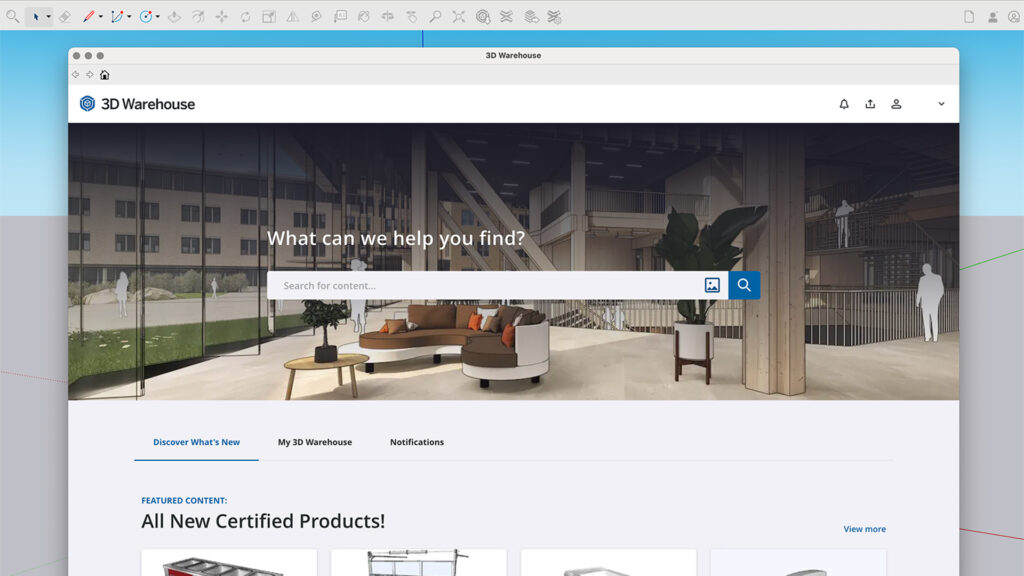






Nieuw in SketchUp 2027: procedureel modelleren, arceringen en een snellere LayOut!
Sneller itereren, sneller documenteren en dezelfde ervaring op macOS en Windows. Hier zijn alle features!

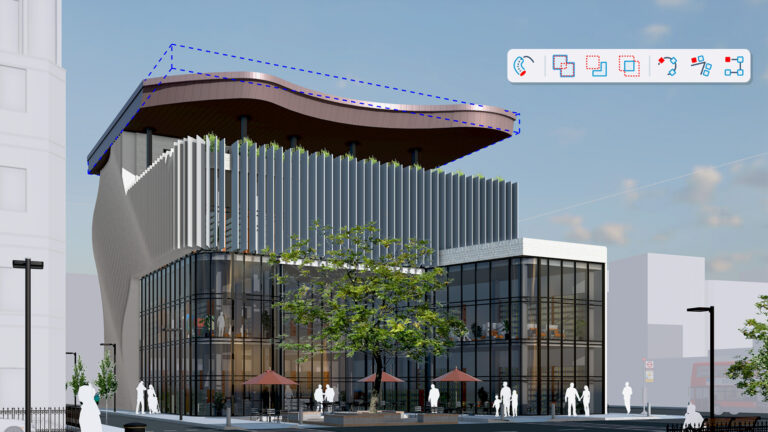
Stel je voor: je krijgt op het laatste moment een nieuw idee en je 3D-model beweegt moeiteloos met je mee! Met SketchUp 2027 speel je razendsnel in op nieuwe inzichten en last-minute wijzigingen, zonder dat je alles opnieuw hoeft op te bouwen. Benieuwd wat er allemaal nieuw is? We nemen je mee langs de belangrijkste features en laten je zien hoe je ze slim inzet om nóg prettiger en efficiënter te ontwerpen!
Wat is er nieuw in SketchUp 2027?
SketchUp 2027 draait om drie thema’s: sneller itereren met procedureel modelleren, sneller documenteren in SketchUp en LayOut, en één consistente interface op macOS en Windows. Daarbovenop krijgen doorsneden echte arceringen en is de interoperabiliteit met CAD-, BIM- en 3D-formaten flink verbeterd. Hieronder vind je alles op een rij.
Procedures: niet-destructief modelleren met tools die je al kent
De grootste vernieuwing van SketchUp 2027 is native, niet-destructief (“procedureel”) modelleren. Met de nieuwe Procedural Tools bouw je voort op workflows die je al kent. Wat je maakt, is een procedurele component die je achteraf aanpast, nest en hergebruikt zoals elke andere component: pas de oorspronkelijke tekening aan of stel waarden bij in Entity Info, en je hoeft niets opnieuw op te bouwen. Je opent de tools via het menu Procedures of de werkbalk Procedural Tools (View > Toolbars), die je net als andere werkbalken kunt dockken.
Copy Along: Follow Me, maar dan voor objecten
Met Copy Along plaats je kopieën van groepen of componenten langs een pad, met instelbare afstand. Je kiest uit drie plaatsingsmodi: Entire Path (langs het hele pad), Each Segment (op elk segment) en On Corners (op de hoeken van het pad). Kies de component, beweeg langs de rand waar de kopieën moeten komen en klik: je procedurele component staat er. Dubbelklik erop om de originele component of het pad achteraf aan te passen. In Entity Info stel je bovendien de verdeling in (op aantal, afstand of tussenruimte), de oriëntatie (Stairlike of Roadlike) en bij Each Segment de marge (absoluut of relatief). Denk aan hekwerk, balusters, terrasplanken of ramen in een gevel, zonder extensie voor een padarray.
Follow Me met meerdere profielen
Follow Me ondersteunt nu meerdere extrusieprofielen binnen één groep of component en behoudt bestaande materialen en attributen. Een meerlaagse wand met constructie, isolatie en afwerking maak je zo in één sweep, en omdat het resultaat procedureel is, pas je het pad of een profiel later nog aan.
Procedurele Solid Tools
Een selectie van de vertrouwde Solid Tools is nu procedureel. Ze werken met Solid Collections (standaardgroepen of -componenten met alleen geneste solids, zonder extra setup) en behouden de oorspronkelijke hiërarchie van het doelobject. Tags, classificaties en metadata blijven waar mogelijk behouden, dus een IFC-geclassificeerde wand blijft geclassificeerd nadat je er een opening in hebt gesneden.
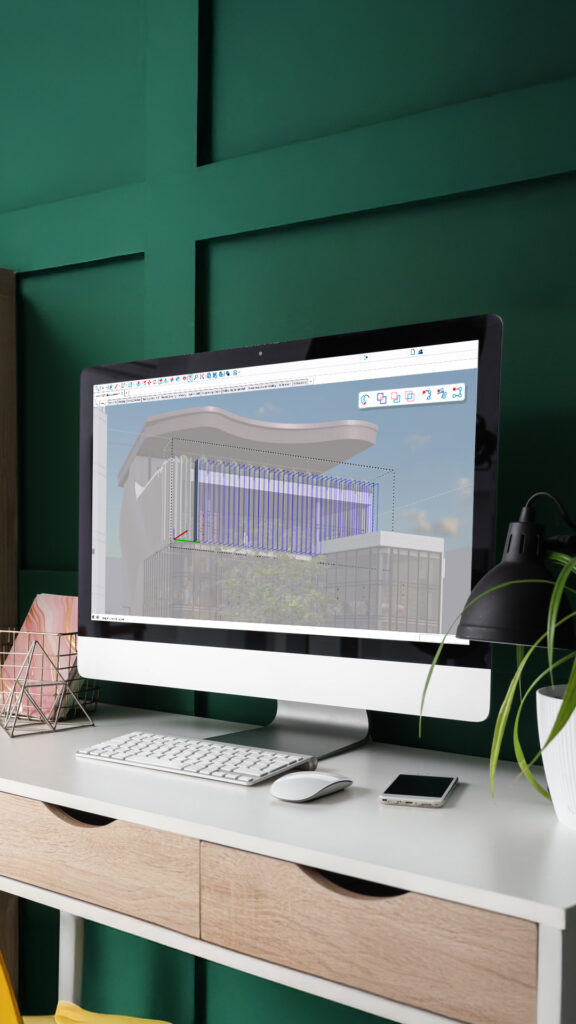
Controls en Explode to Inputs
De instellingen van procedurele tools vind je in Entity Info. Wil je de procedure niet meer? Kies “Explode to Inputs” in het contextmenu: de procedurele component verdwijnt en de geometrie blijft in je model staan. Er zijn meer procedures in ontwikkeling voor toekomstige releases!
AutoFit Live Components: slepen, neerzetten, klaar
AutoFit is een nieuwe, interactieve plaatsingsmethode: sleep een Live Component op een vlak in je model en hij configureert zichzelf. Tijdens het slepen markeert SketchUp het vlak onder je cursor, als voorvertoning van waar de component komt. Zodra je loslaat, past hij zijn afmetingen en vorm aan het vlak aan. Dat werkt op elk plat vlak, ook in andere componenten of groepen, zonder dat je die hoeft te openen, te bewerken of te exploderen. Tijdens het plaatsen stel je ook de oorsprong en uitlijnrichting in, bijvoorbeeld de richting van terrasplanken of een tegelpatroon.
Arceringen in doorsneden: laat zien waar het van gemaakt is
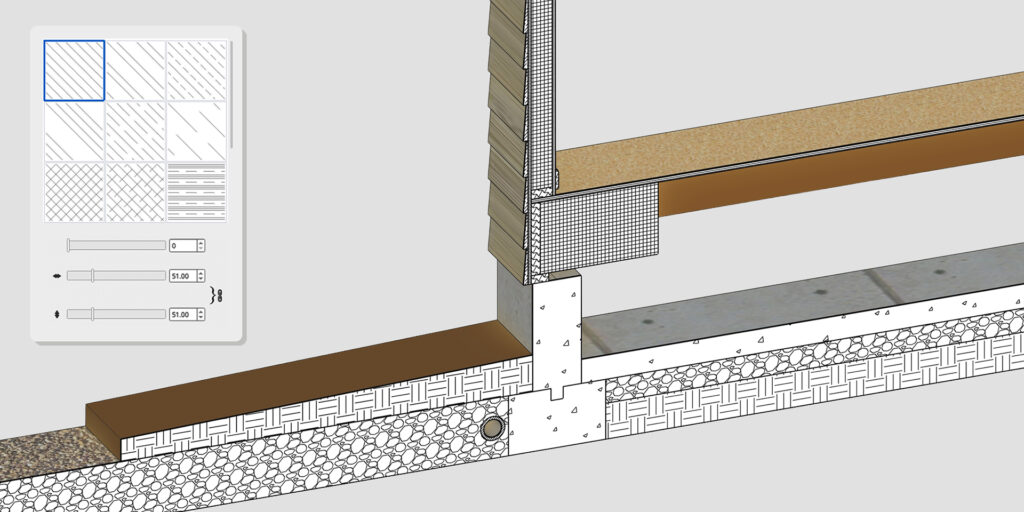
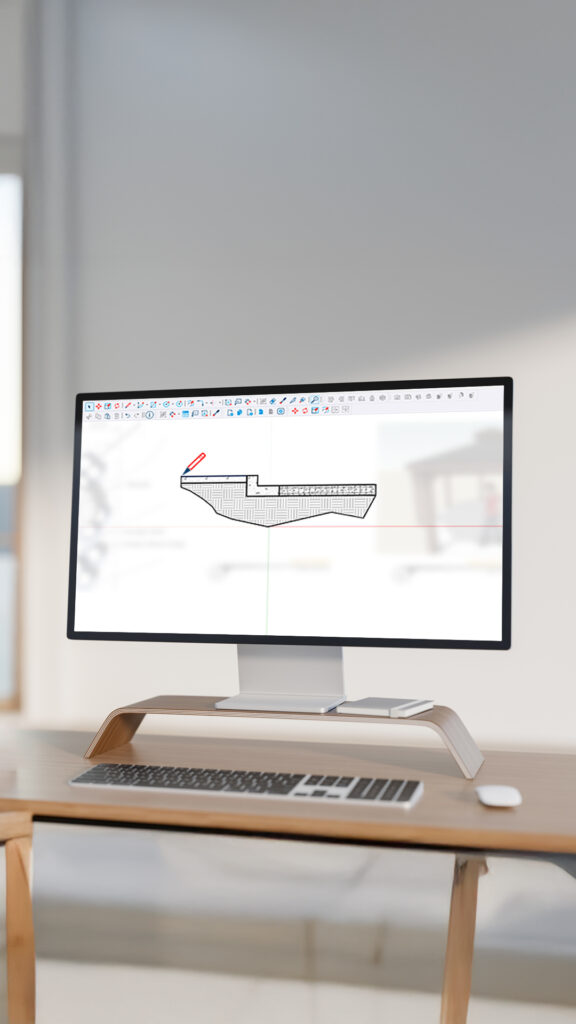
Een doorsnede in SketchUp was tot nu toe een egaal gekleurd vlak. Met Section Fill Hatch Patterns krijgt het snijvlak van een solide object een echt arceringspatroon, zodat je de lagen in een object diagrammatisch weergeeft. Een arcering bestaat uit aanpasbare vectorlijnen met een achtergrondkleur, of uit een tegelbare rasterafbeelding. Je beheert ze op vier plekken:
- Hatch Patterns-paneel: bekijk, importeer, maak en beheer arceringen. SketchUp levert een standaardbibliotheek mee (.skh). Je importeert je eigen .skh-bestanden, afbeeldingen of .PAT-bestanden, per .PAT-bestand één patroon.
- Materials: koppel een arcering aan een materiaal via de optie Section Fill. Snijd je daarna een solide groep of component die met dat materiaal is geschilderd, dan zie je de gekoppelde arcering. Schilder bij voorkeur hele groepen of componenten, één materiaal per component.
- Entity Info: stel de arcering van een groep of component los van een materiaal in. Die gaat boven een materiaalgekoppelde arcering.
- Styles-paneel: zet Section Fill aan of uit (uit verbergt alle doorsnedevullingen) en gebruik “Override Section Fill by Style” voor één uniforme vulling uit de stijl, zoals de klassieke doorsnedevullingen. Heeft een groep of component geen arcering, dan geldt de vulling van de stijl.
Sneller documenteren in LayOut en SketchUp
Minder wachten, meer verfijnen. SketchUp 2027 pakt drie knelpunten in de documentatie aan.
Snellere Hidden Line Rendering (HLR)
De vernieuwde HLR-engine genereert vectorlijnwerk van complexe modellen aanzienlijk sneller, terwijl de tekenkwaliteit in LayOut gelijk blijft of beter wordt. In SketchUp zie je de winst vooral bij grafisch zware imports. De nieuwe engine is een SketchUp Public Labs-functie die standaard aan staat. Lever hij bij jou problemen op, dan schakel je in de voorkeuren (Graphics in SketchUp, Performance in LayOut) terug naar de klassieke engine.
Papierloos tekenen in LayOut
Met Enter Draw Mode in het Scaled Drawing-paneel start je een papierloze sessie. Je tekent op schaal 1:1 met echte coördinaten op een canvas met rode en groene assen vanaf 0,0, net als in SketchUp. Papierkleur en raster pas je aan. Met Exit Draw Mode zet LayOut je werk om in een groep met schaal ¼” = 1′ (imperial) of 1:50 (metrisch), en die schaal wijzig je vooraf of achteraf. Selecteer je een SketchUp-viewport, dan staat de schaal er al in, zodat je direct op het model kunt detailleren. Met Hide en Fade in hetzelfde paneel houd je nog meer controle over je tekening.
Beeldaanpassingen direct in LayOut
Het nieuwe paneel Image Adjustments bevat niet-destructieve instellingen voor opacity, helderheid en contrast, en tint en verzadiging (ook volledig ontkleuren) voor raster- of hybride renders en afbeeldingsbestanden. Met een resetknop per instelling of “Reset All” ga je terug naar het origineel. Een omweg via een externe beeldbewerker is niet meer nodig.
Eén interface voor Windows en macOS
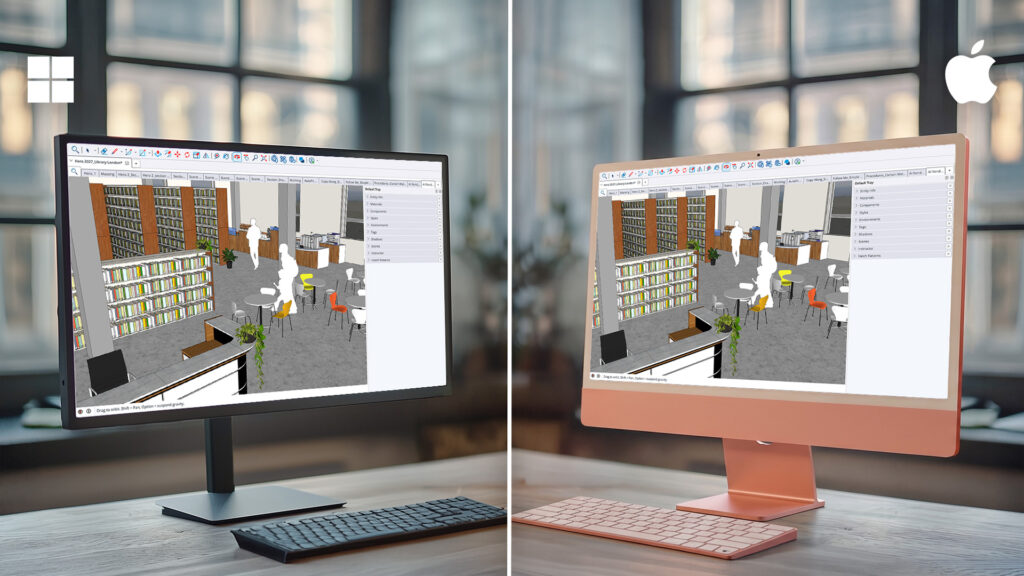
SketchUp en LayOut hebben nu dezelfde interface op Windows en macOS, gebaseerd op hoe SketchUp op Windows werkt. Mac-gebruikers krijgen daardoor dockbare werkbalken, dockbare trays met meerdere panelen en een vernieuwde Materials-interface en -bibliotheek. Op beide platforms is de Ruby Console dockbaar en zijn de werkbalken opnieuw vormgegeven.
Meerdere modellen in één sessie
Open en bewerk meerdere modellen of documenten in dezelfde sessie van SketchUp of LayOut, met tabs en zwevende modelvensters. Hover over een tab voor een preview, herorden de tabs, of sleep een tab los (of dubbelklik erop) voor een zwevend venster, bijvoorbeeld op een tweede scherm. Werkbalken en panelen blijven in je hoofdwerkruimte en werken ook voor het zwevende venster. Sluit je het laatste model, dan blijft SketchUp open met het Welkomstvenster. Ook de scene-tabs zijn bijgewerkt: je maakt een scene aan met één klik, toont of verbergt de scene-tabs per model en ziet een preview bij hover.
Meer slimme verbeteringen
Outliner: sorteren op tags
In de Outliner kies je bij “Sort By” tussen Hierarchy (standaard) en Tags. Sorteren op tags werkt ook met IFC-classificaties: geclassificeerde componenten staan onder hun definitie, componenten zonder tag of classificatie onder Untagged of Unclassified.
Touchpadondersteuning
Windows en macOS krijgen verbeterde touchpadondersteuning met extra toetscombinaties. Beweeg met één vinger over de trackpad en houd Control+Alt (CMD op macOS) ingedrukt om te orbitten, of Shift+Control+Alt (CMD op macOS) om te pannen.
Coördinaatreferentiesystemen (CRS)
Add Location ondersteunt nu CRS. Importeer je CRS- of kalibratiebestand, bepaal het Project Base Point met Easting- en Northing-waarden en SketchUp berekent de hoogte automatisch (handmatig bijstellen kan). SketchUp past ook automatisch de richting van het ware noorden aan, zodat je naast de interne oorsprong kunt modelleren met behoud van geografische context.
Scan Essentials (Windows)
Scan Essentials krijgt de bewerkbare projectdatabase SDB (ScanDataBase) in plaats van het alleen-lezen RWP, met niet-destructief bewerken, classificeren en stationbeheer. Je importeert nu ook .RCP-, .TDX- en Gaussian Splatting-bestanden (.PLY) en classificeert puntenwolken automatisch voor binnen en buiten.
Betere interoperabiliteit met CAD, BIM en 3D
DWG en DXF: bij import regel je het meshdetail met Angular Deviation, Chordal Tolerance en Max Edge Length (of kies een preset). Annotaties kies je per soort: tekst (alleen contouren, gevulde meshes, native SketchUp-tekst of geen), maatvoering (alleen contouren of native) en arcering (lijnwerk of geen). Met Import Metadata wordt elk element een component, blokmetadata wordt IfcAnnotation en de originele CAD-attributen komen in de property set CAD_Metadata. Bij export kies je tussen Smooth (SubD, voor AutoCAD-versies na 2010) en Flat-faceted (Polyface).
IFC en TrimBIM: de TrimBIM-importer en -exporter hebben nu dezelfde mogelijkheden als IFC, dus je kiest op prestaties in plaats van op wat je moet inleveren. Wapening (IfcReinforcingBar en IfcReinforcingMesh) verschijnt nu bij import in je viewport en de Outliner, en armaturen en stopcontacten (IfcLamp en IfcOutlet) exporteer je mee. Bij import kies je of tags uit IFC-klassen, IFC-lagen of helemaal niet worden aangemaakt. Is je model geolocatie via CRS, dan exporteert SketchUp de CRS- en positie-informatie automatisch mee (IfcProjectedCRS en IfcMapConversion).
USD: naast .usdz ondersteunt SketchUp nu .usd, .usda en .usdc. Bij export kies je het Feature Level (Normal of Round Trip) en het Texture Level (Normal of Baked, voor betere kwaliteit maar een groter bestand). Bij import bepaal je de Up Axis (Auto, Y of Z), de eenheden en de zichtbaarheid van randen.
Wat betekent SketchUp 2027 voor jouw vakgebied?
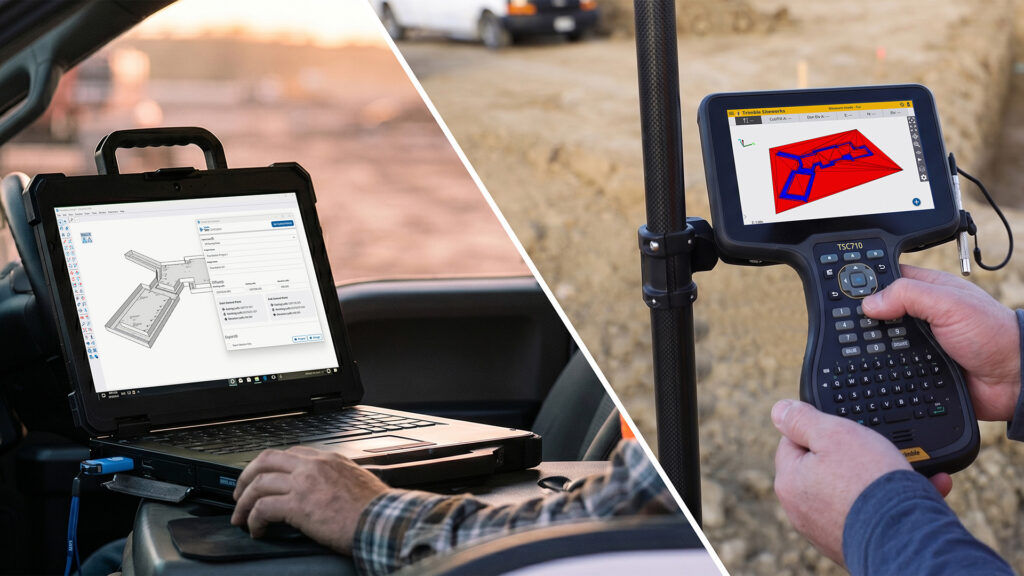
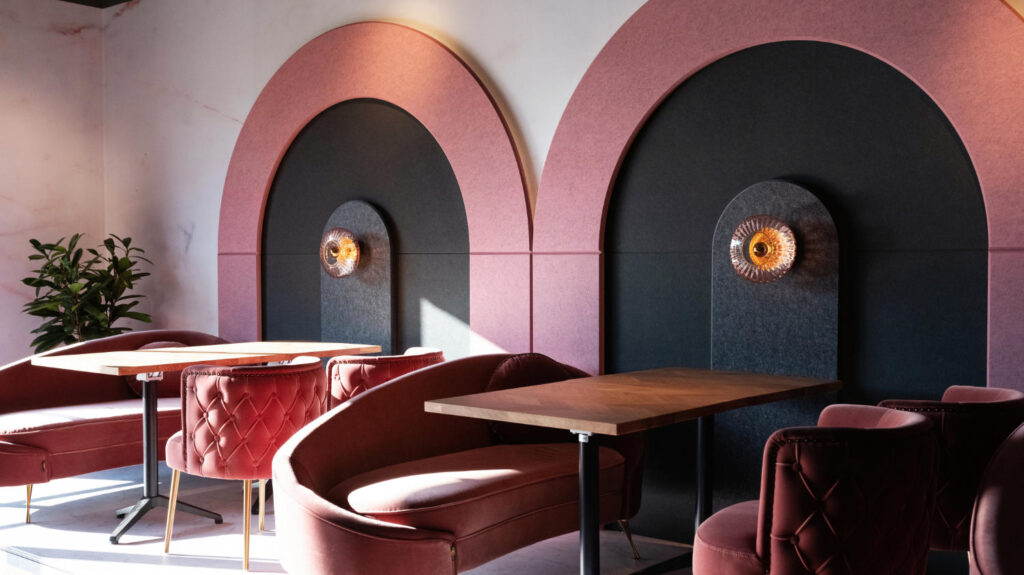
Architecten laten wanden, gevelelementen en zonweringlamellen langs een pad lopen, passen ze achteraf aan en geven doorsneden meer detail met arceringen. Interieurontwerpers bewerken lijstwerk en bekleding niet-destructief en finetunen kleur, helderheid en contrast van hun renders direct in LayOut. In de bouw modelleer je leidingtracés en doorvoeren aanpasbaar en teken je logistieke plannen op ware grootte zonder paginabeperkingen. In retail leg je schappen en inrichtingselementen met Copy Along langs een pad, en bij stedenbouw en landschapsontwerp verdeel je straatmeubilair, beplanting en bestrating langs een pad. Pas je het pad aan, dan volgt de rest!
Klaar om aan de slag te gaan?
SketchUp 2027 is vanaf vandaag beschikbaar voor alle SketchUp Pro– en Studio-abonnees, inclusief Pro Scan, Pro Civil Contractor, Pro Advanced en Studio voor onderwijs. Ook SketchUp Go-abonnees profiteren mee van de procedurele tools en AutoFit Live Components. Nieuw bij SketchUp? Probeer het uit! Heb je al een abonnement? Update direct en ontdek wat de nieuwe features voor je projecten kunnen betekenen. Wil je meteen aan de slag? Neem contact op met ons of één van onze resellers, dan helpen we je graag verder!