





Sneller van 3D naar 2D in SketchUp
Ontdek hoe je met ConDoc Tools je 2D werkdocumenten en presentaties effectief en efficiënt kunt laten genereren.

Bespaar uren tijd aan het op schaal documenteren van 2D tekeningen
Van sommige SketchUp-tools is het direct duidelijk wat ze doen. Neem bijvoorbeeld Bevel, een tool om randen af te ronden of af te schuinen. En CabN8 zal wel iets te maken hebben met kasten tekenen, toch? Maar van sommige tools is het niet direct duidelijk wat ze doen. ConDoc Tools is er waarschijnlijk zo één. Hoewel… Con… Doc… Construction Documents. Juist! Je gebruikt ConDoc Tools om jouw 3D SketchUp-model razendsnel te documenteren en te presenteren in LayOut.
In dit blog leggen we de voordelen uit aan de hand van twee verschillende workflows, waarin we 2D-tekeningen op schaal maken van een aantal kamers. Het betreft hier een dubbelblog! We vertellen aan de ene kant het traditionele SketchUp-verhaal van Orlando én aan de andere kant het vernieuwende verhaal van Martha, die ConDoc Tools gebruikt. Beiden bereiken hun doel, maar aan jou de vraag: welke workflow past het beste bij jou?
Orlando’s manier: old skool
Ik ken SketchUp al heel lang. Vanaf 2002. Ik ken alle functies die je nodig hebt om van je 3D-model de nodige documentatie te maken zodat je anderen kunt uitleggen hoe je ontwerp in elkaar zit.
Ik ben niet zo meegegroeid met alle extensies die je tegenwoordig kunt kopen. Ik weet dat er handige bij zitten, maar ik doe het liever gewoon zoals ik het altijd al gedaan heb.
Ik ken LayOut en kan daarmee 2D-aanzichten op schaal maken van mijn 3D-SketchUp-model. Alvorens LayOut te gebruiken, bereid ik mijn SketchUp-bestand voor. Dat is best een klus, moet ik zeggen, en voor een beginnend SketchUp-gebruiker denk ik ook niet altijd evident.
In het ‘kort’ zijn de te nemen stappen:
In SketchUp:
- Objecten maken van geometrie
- Taggen van de groepen
- Maken van doorsneden
- Instellen van de weergavestijl
- Instellen van het beeld
- Zorgen dat juiste tags getoond worden
- Maken van de scènes
- Model naar LayOut sturen
In LayOut:
- Kiezen voor een template
- Invullen van vaste gegevens
- Instellen van de juiste scène
- Instellen van de juiste schaal
- Instellen van de juiste uitsnede
- Plaatsen van annotaties
- Toevoegen nieuwe pagina
- Etc
Daar gaan we!
Martha’s manier: ConDoc Tools
Ik ken SketchUp nog niet zo lang als Orlando, maar toch al ruim 17 jaar! Naast het feit dat ik alle functies van SketchUp goed beheers, ben ik erg geïnteresseerd in programmeren en daarom houd ik alle SketchUp-extensies scherp in de gaten. Want het is altijd leuk om een handige tool aan je gereedschapskist toe te kunnen voegen!
Condoc Tools is zo’n handige tool. En hoewel ik maar af en toe SketchUp-documentatie maak, ben ik onder de indruk van de mate van automatisering die Condoc Tools biedt.
Ben jij zo iemand die het proces steeds opnieuw handmatig uitvoert, zoals Orlando dat beschreef? Dan ben jij precies degene voor wie Condoc Tools handig is!
Ik heb voor dit voorbeeld hetzelfde pand als Orlando gedocumenteerd, alleen dan met Condoc Tools. Omdat veel van de stappen automatisch gaan, kan dit veel sneller dan met Orlando’s methode.
In het kort zijn mijn te nemen stappen:
In SketchUp:
- Condoc Tools systeem inschakelen en instellen hoeveel verdiepingen het gebouw heeft
- Objecten maken van de geometrie; dit doe ik meestal tijdens het tekenen al
- Objecten taggen met het Condoc Tools-systeem. Ook dit doe ik al gaandeweg, tijdens het tekenen. Maar het kan ook achteraf.
- Presentatie voorbereiden: in Condoc Tools de plattegronden, doorsneden en aanzichten kiezen
- Model naar LayOut sturen
In LayOut:
- Vanuit je scrapbook Views in je Layout slepen
- Invullen van vaste gegevens
- Plaatsen van annotaties
- Toevoegen nieuwe pagina
That’s it!
SketchUp – Stap 1
Orlando: Groeperen van geometrie
Groeperen van geometrie is eigenlijk workflow-onafhankelijk, want dat moet hoe dan ook gebeuren. Doe je dat namelijk niet, dan wordt het later in het proces heel moeilijk om delen van je model aan en uit te kunnen zetten.
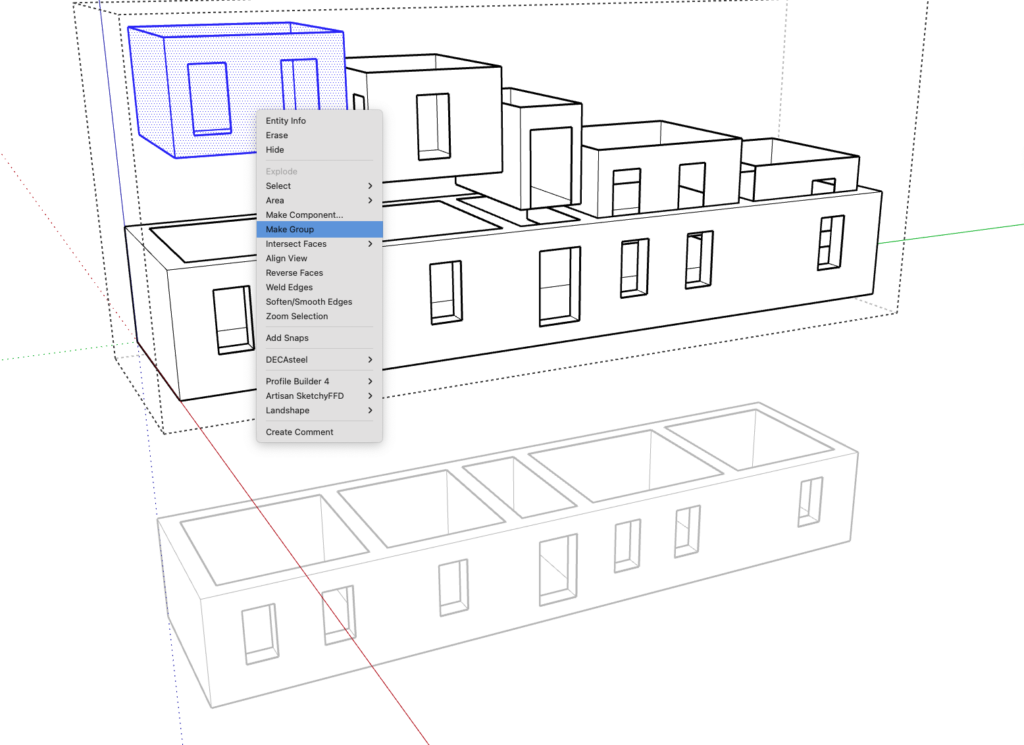
Ik maak er een goede gewoonte van om componenten en groepen een naam te geven. Niet alleen handig als je aan het modelleren bent, maar ook handig doordat deze naam later automatisch verschijnt bij een aanwijspijl in LayOut!
Martha: Condoc systeem inschakelen
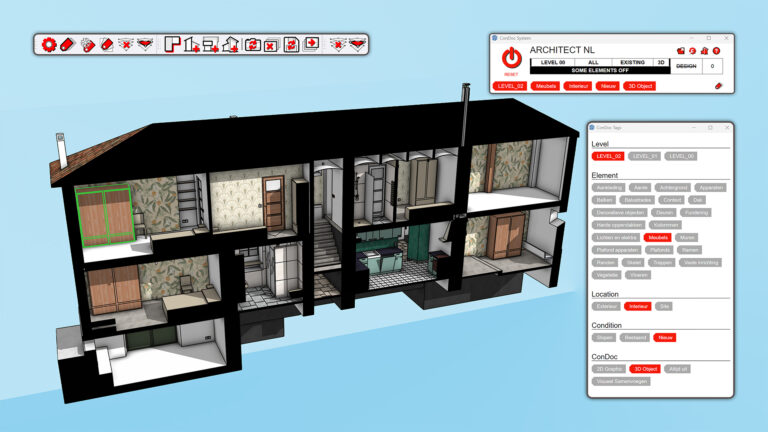
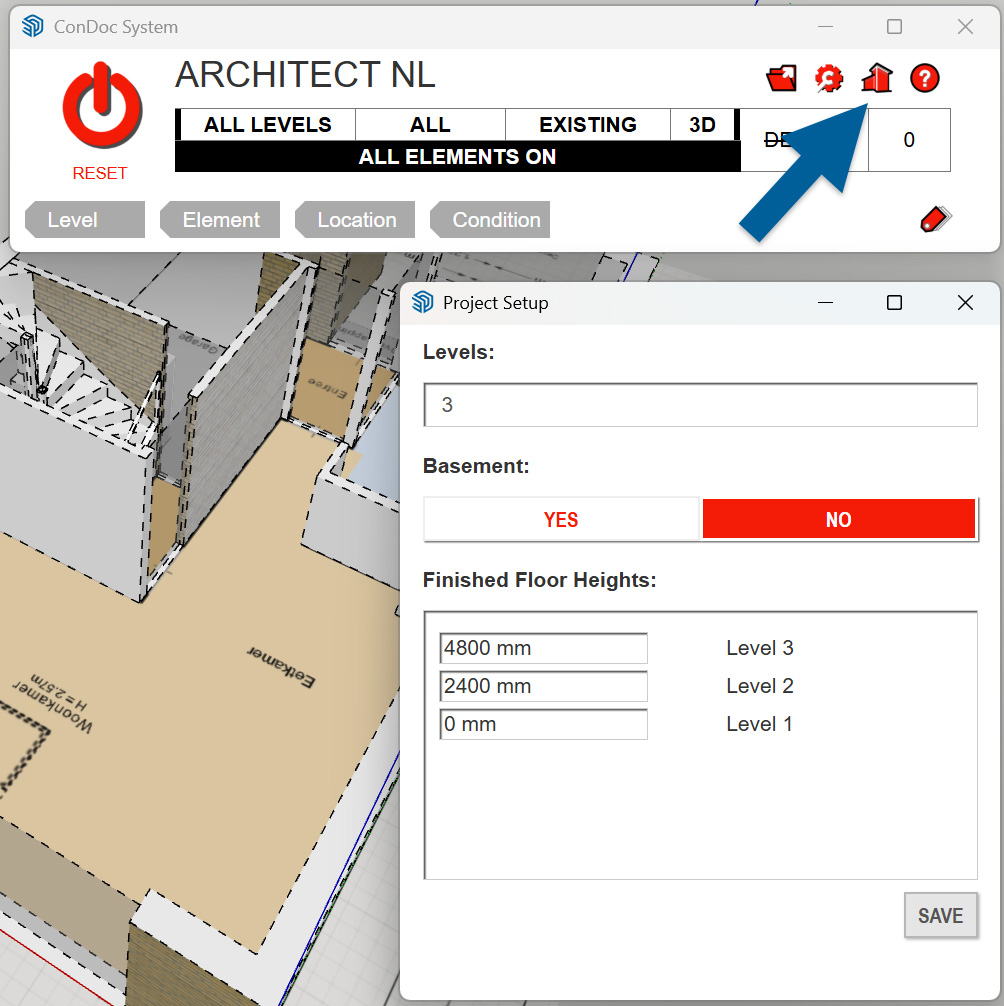
Ik klik op de Condoc System-knop. Het ConDoc systeemvenstertje wordt geopend. Ik zie de titel ‘Architect NL’ – dit is een set van tags en instellingen waarin mijn favoriete set-up ingesteld is. Als ik een keer een andere set wil gebruiken, dan klik ik op het map-icoontje om een andere set in te laden.

Zodra het systeem is ingeschakeld, kan ik alle niet-getagde elementen herkennen doordat ze stippellijnen krijgen.

Vervolgens klik ik op het huis-icoontje om in te stellen hoeveel verdiepingen mijn pand heeft en wat de vloerhoogten zijn. Deze gegevens gebruikt ConDoc later om automatisch de doorsneden van de plattegronden op de juiste hoogte te plaatsen.
SketchUp – Stap 2
Orlando: Taggen van objecten
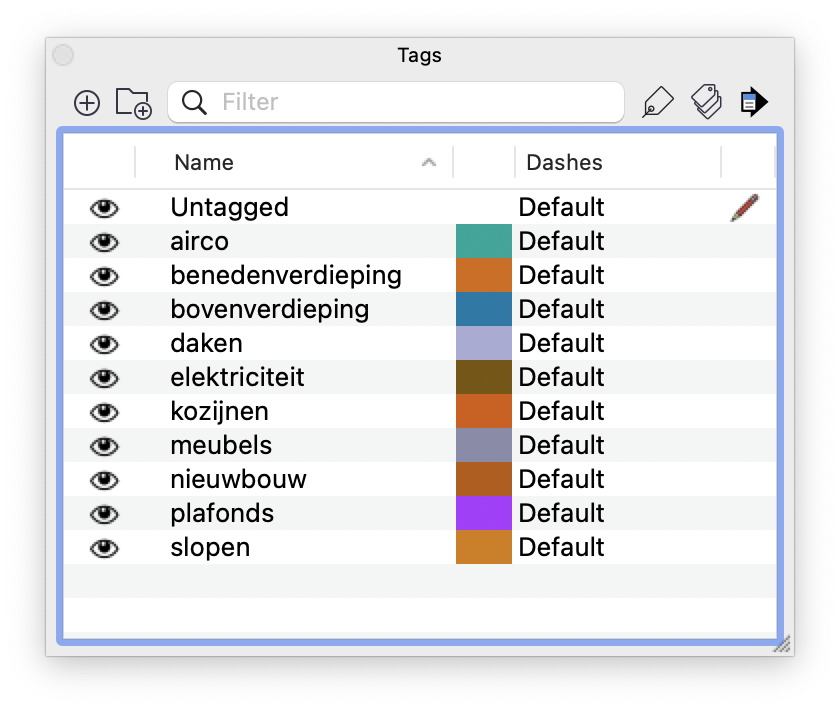
Het taggen doe ik met de hand. Eerst bepaal ik de benodigde tags, dan wijs ik ze toe. Omdat elk project weer anders is, heb ik de tags niet vast opgeslagen in mijn SketchUp-template. In dit geval maak ik tags zoals ‘eerste verdieping’, ‘tweede verdieping’, ‘elektriciteit’, ‘airco’, ‘meubels’. Een beperking van SketchUp is dat een object maar één tag kan hebben. Wel kun je groepen nesten, dus een groep in een groep. Zo kun je de geneste groep tag 1 geven, en de hele groep tag 2. Maar helaas bepaalt de nesting de hiërarchie, dus even geïsoleerd alle stopcontacten op de eerste verdieping tonen, om te tellen bijvoorbeeld, gaat niet. Je zult dan twee losse tags moeten maken: ‘stopcontact verdieping 1’ en ‘stopcontact verdieping 2’.
Martha: Objecten maken van geometrie
Voor Condoc Tools is het wel aan te raden om de geometrie netjes te houden en er componenten van te maken. Hier geldt hetzelfde als in de oorspronkelijke workflow: naamgeving is belangrijk om dingen uit elkaar te kunnen blijven houden, en om de tools in LayOut effectief te kunnen gebruiken.
SketchUp – Stap 3
Orlando: Maken van doorsneden
Als alle groepen een tag hebben ga ik de kamers één voor één in beeld brengen d.m.v. een doorsnedevlak.
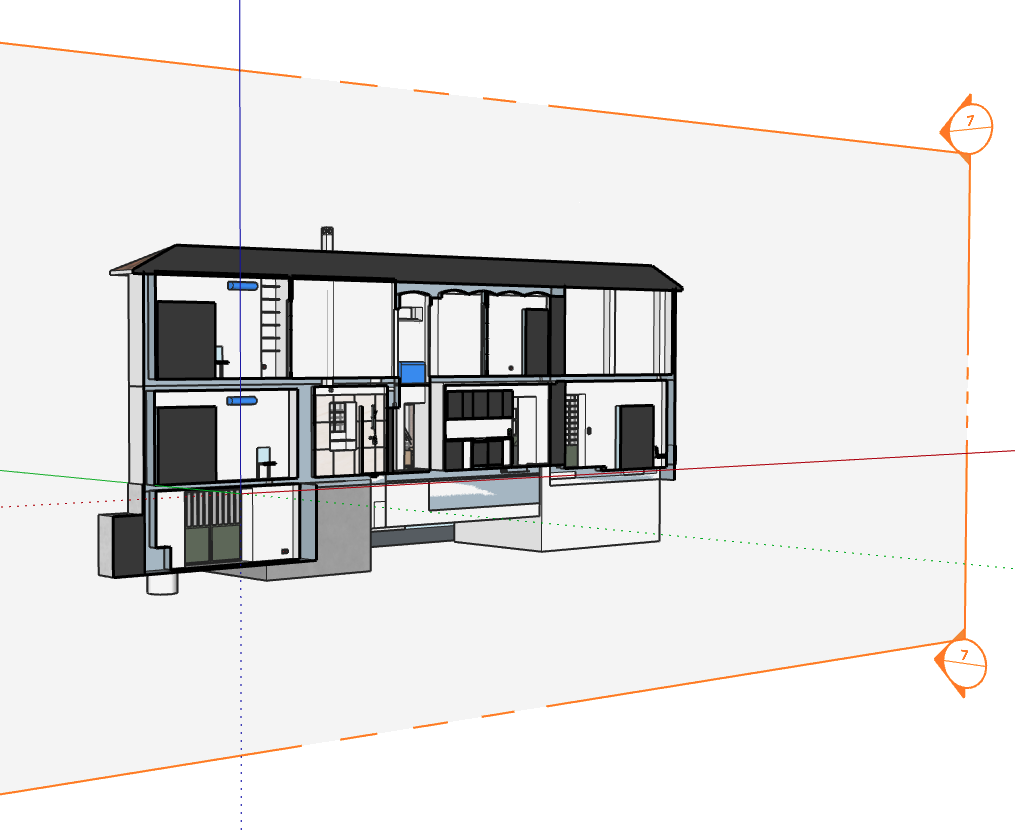
Zeker als we hierin wat vooruitgang boeken raakt het bestand al snel vol met doorsnedevlakken:
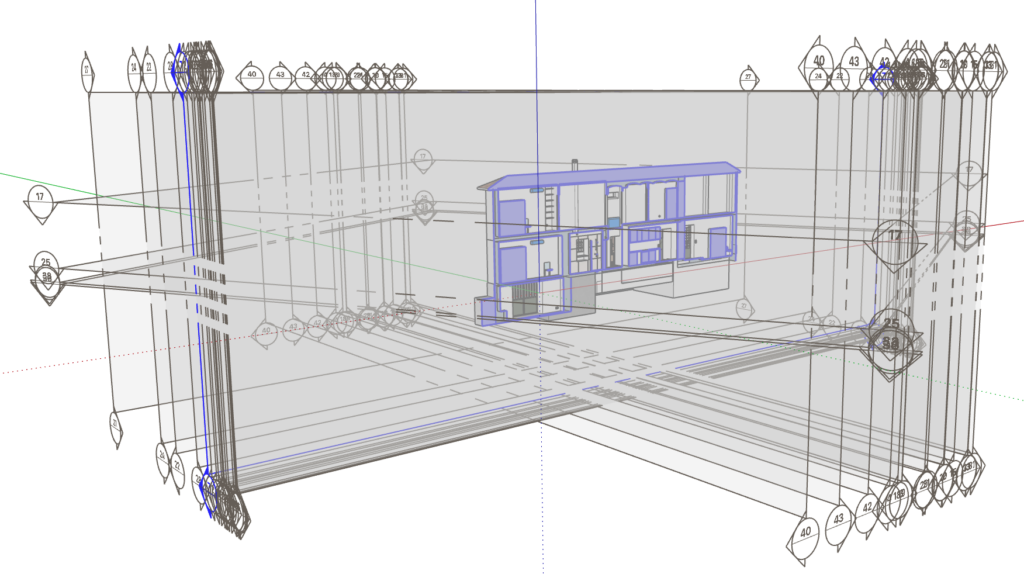
Het is dus zaak de juiste keuze te maken in weergavestijl.
Martha: Taggen van objecten
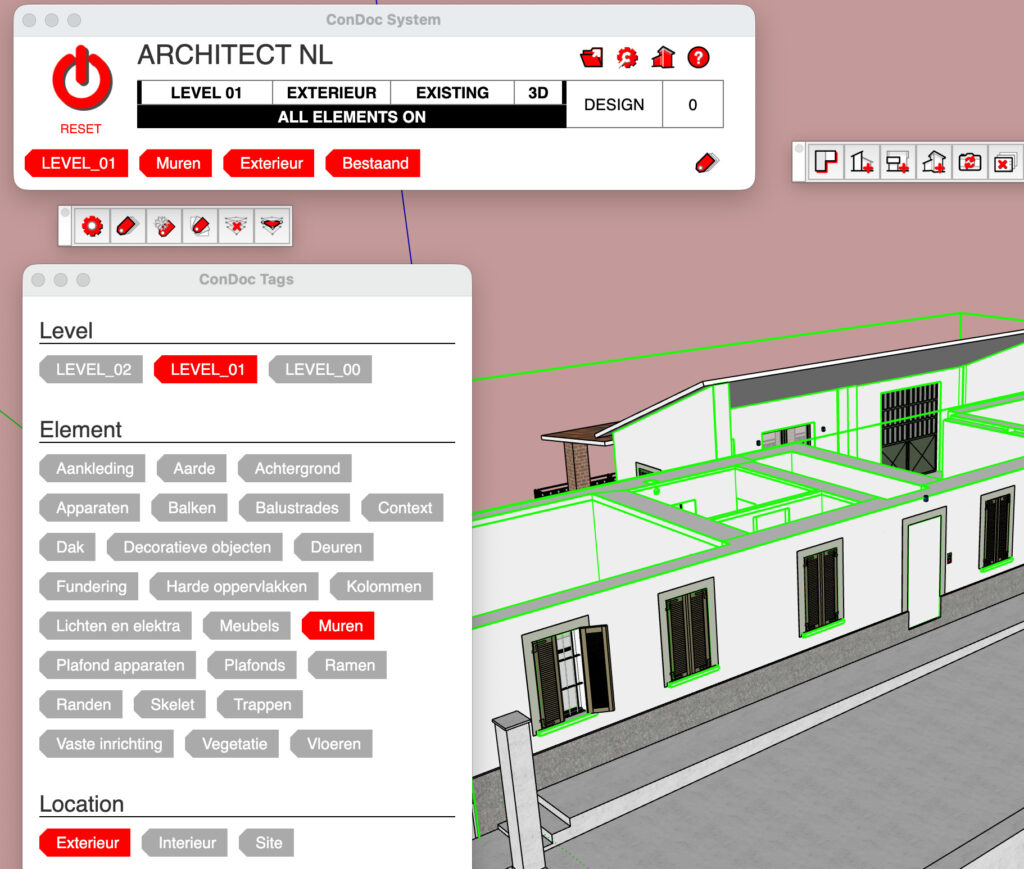
In ConDoc Tools kan ik heel snel componenten taggen. Het ConDoc systeem gaat er vanuit dat elk object in een gebouw vier eigenschappen heeft:
- Verdieping
- Element soort
- Locatie
- Status (nieuw/bestaand/te slopen)
Zo kan ik alle objecten in mijn model langsgaan en indelen aan de hand van dit systeem. Elk object geef ik minstens één tag van elke eigenschap. Sommige objecten wil ik meerdere tags van één soort geven. Bijvoorbeeld een trap die van de begane grond naar de eerste verdieping voert: geef ik de tag ‘level 01’ en de tag ‘level 02’.
SketchUp – Stap 4
Orlando: Instellen van de weergavestijl
We willen de doorsnede wel zien, het doorsnedevlak en de vulling niet. Texturen hoeven niet; zwart-wit is voldoende. Dat soort afwegingen bepaalt de stijl en die stel ik éénmalig voor dit bestand in.
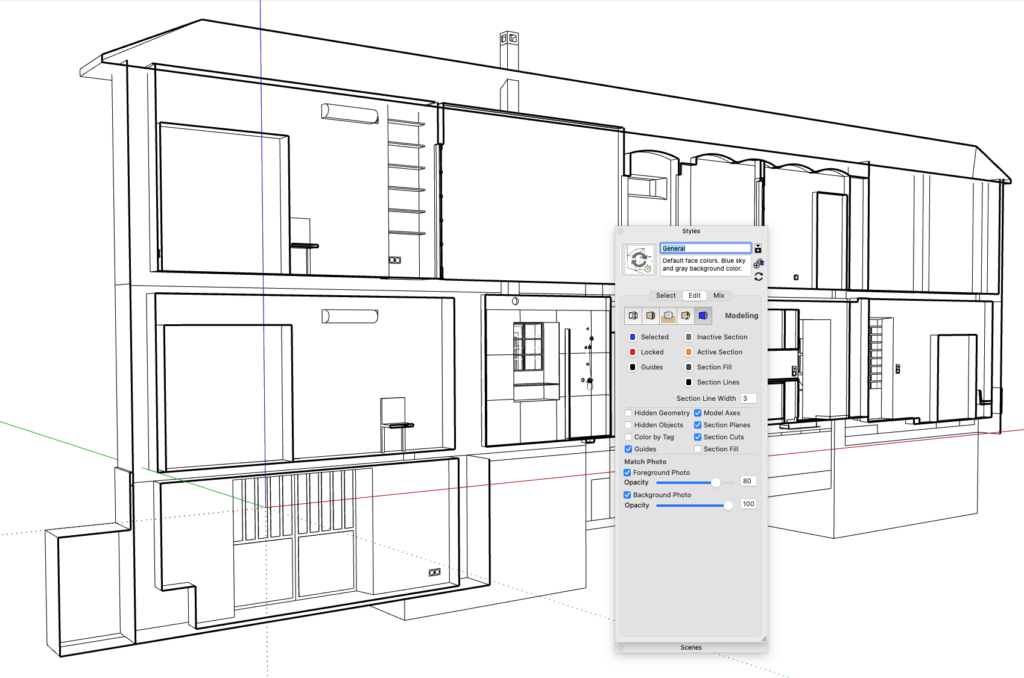
Nu ik helemaal blij ben met de weergave, hernoem ik de Style naar Doorsnede zodat ik die op de volgende doorsnede makkelijk weer kan kiezen en toepassen.
Martha: filters gebruiken (optioneel)
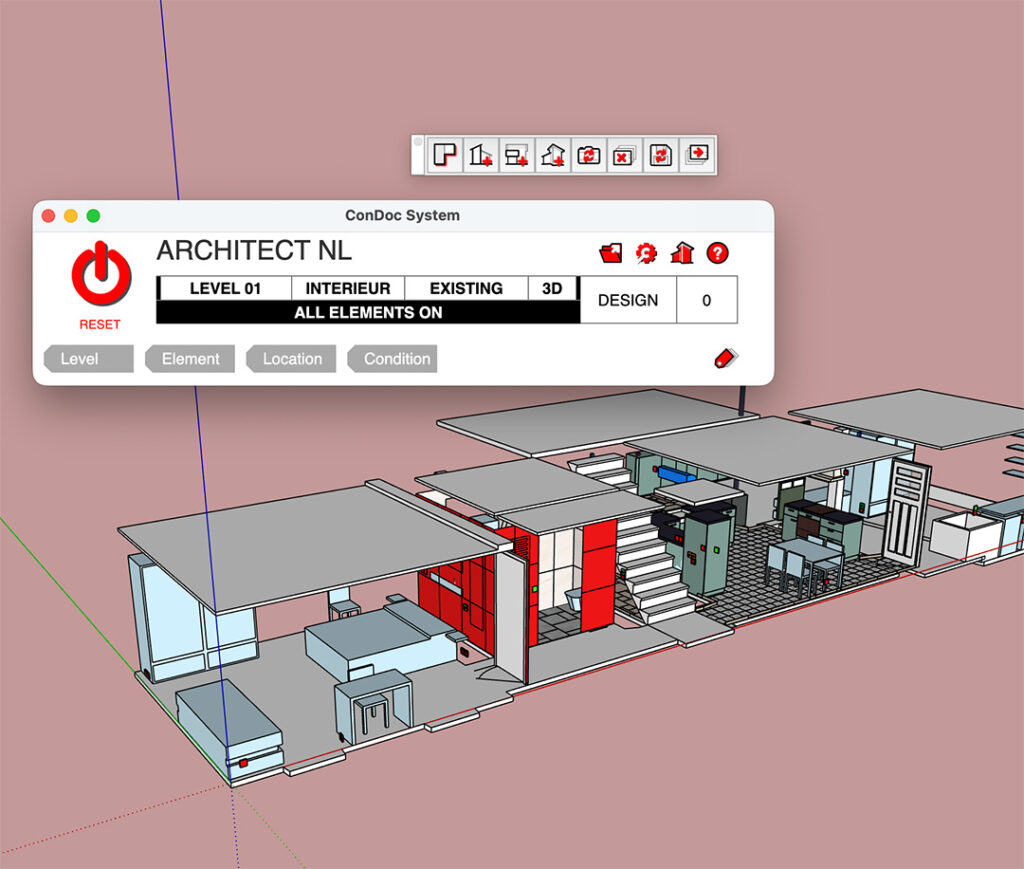
Zodra ik alle objecten getagd heb, gebruik ik ook graag de filters om mijn model te inspecteren. Zo zet ik graag even alle buitenmuren en de omgeving uit door te filteren op ‘interieur’:
SketchUp – Stap 5
Orlando: Instellen van het beeld
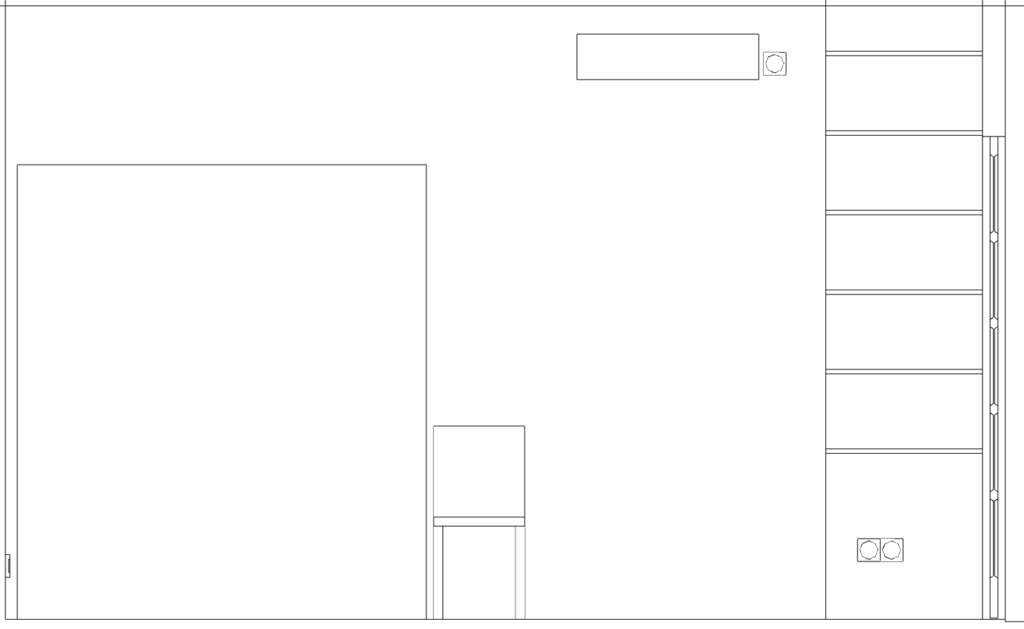
Vervolgens breng ik correct in beeld wat ik wil uitleggen. Dat betekent inzoomen op de kamer en het juiste aanzicht kiezen (front). Het perspectief kan in dit geval ook uit.
Martha: Presentatie voorbereiden
De Condoc Drawings toolbar begint met de vier tools die ik gebruik om mijn presentatie voor te bereiden.
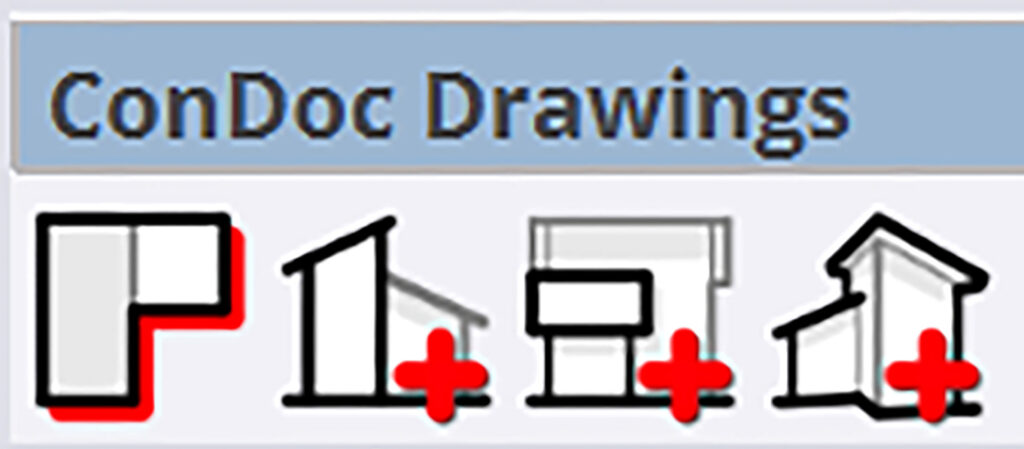
A. Plattegronden
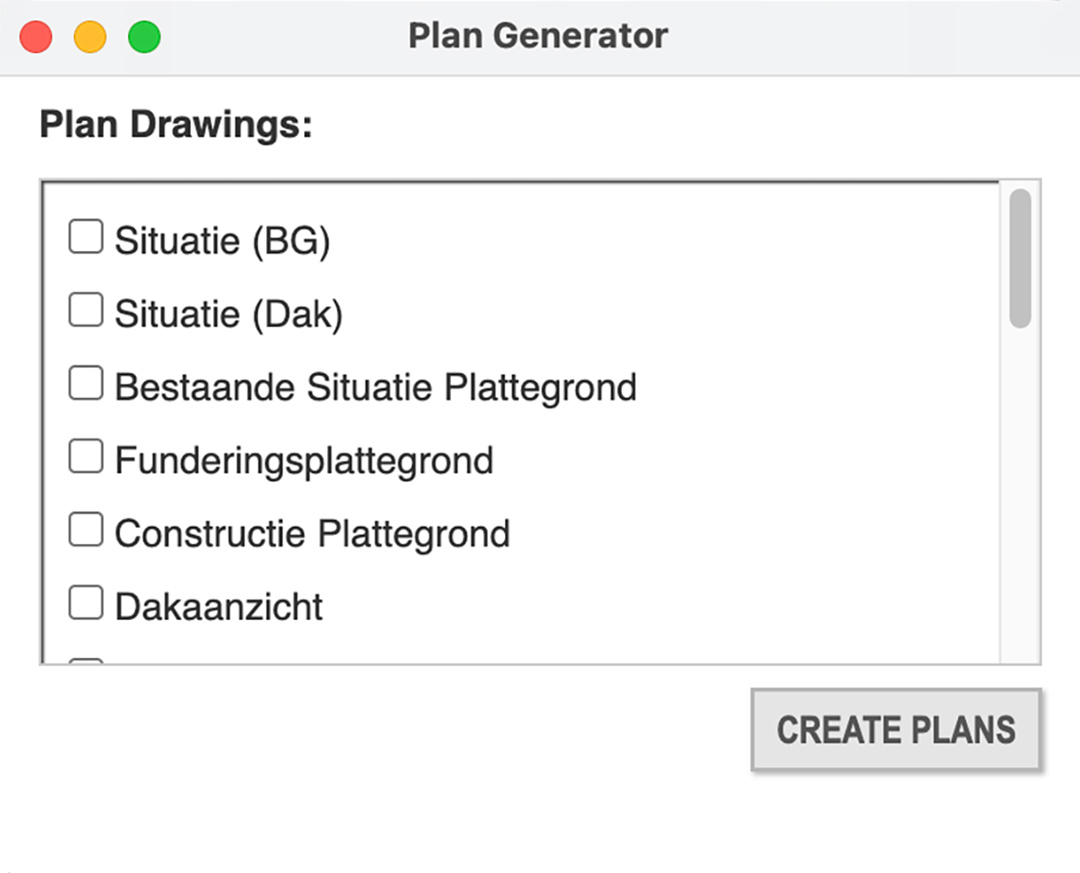
Met de Plan Generator laat ik met één druk op de knop plattegronden genereren van alle verdiepingen. Ik gebruik meestal alleen de constructieplattegrond, maar soms ook andere uit het lijstje. Wat er precies zichtbaar is op welk soort tekening, stel ik in via de knop settings (het sleuteltje met het tandwieltje) in het hoofdvenster.

Per plattegrond worden er meerdere scènes gemaakt door Condoc. Bij het exporteren naar Layout in de volgende stap worden deze precies netjes over elkaar heen gelegd.
B. Doorsneden
Vervolgens ga ik een aantal doorsneden plaatsen. Voor dit pand kies ik twee langsdoorsneden en 4 dwarsdoorsneden. ConDoc zorgt er automatisch voor dat deze doorsnedes in parallelprojectie worden getoond en maakt weer meerdere scènes per doorsnede, net als zojuist bij de plattegronden. Welke er precies getoond worden, is afhankelijk van welke tekenstijl ik kies voor elke doorsnede:
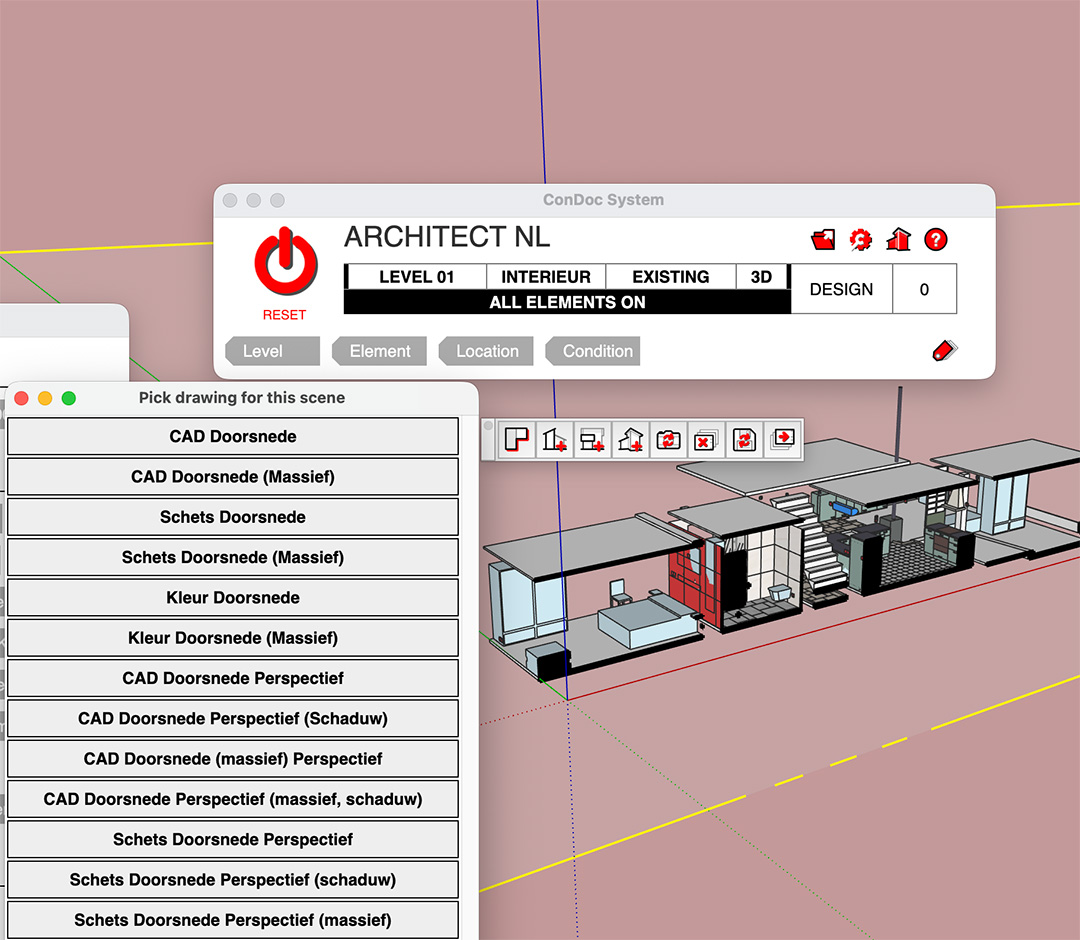
C. Aanzichten
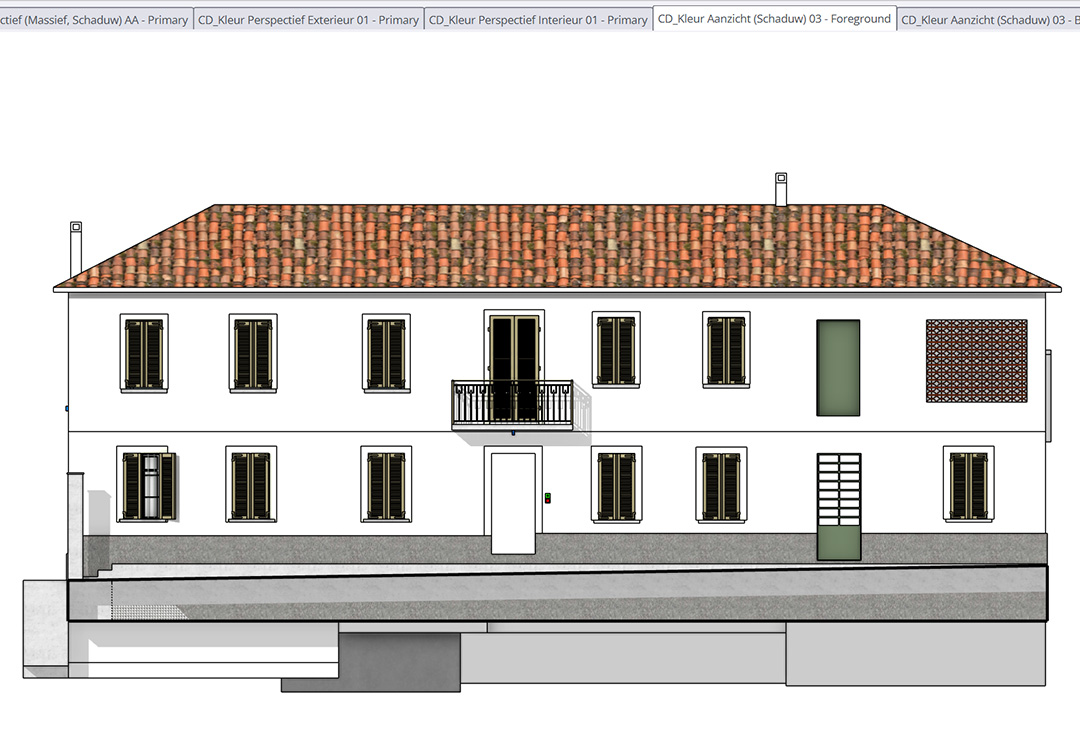
De aanzichten van alle gevels plaats ik met de ‘Elevation’-tool. Met deze tool klik ik op de gevel die ik wil tonen en ConDoc plaatst dan een doorsnede op een afstand van 1,5 meter van de gevel. ConDoc maakt dan een view van deze doorsnede in de stijl die ik kies in de pop-up:
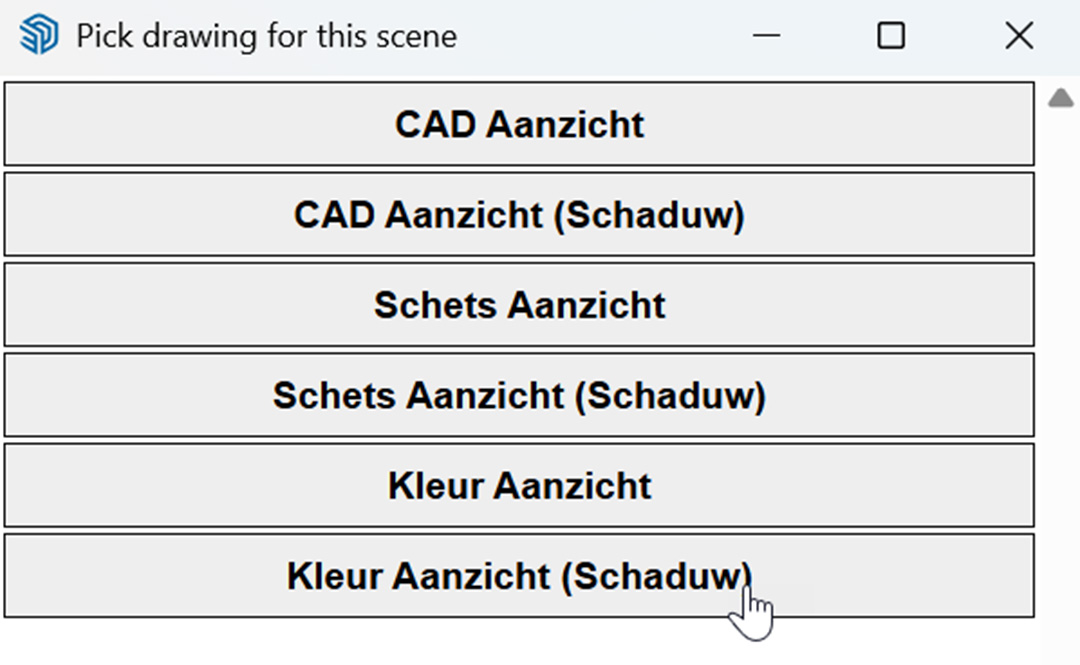
D. Perspectieven
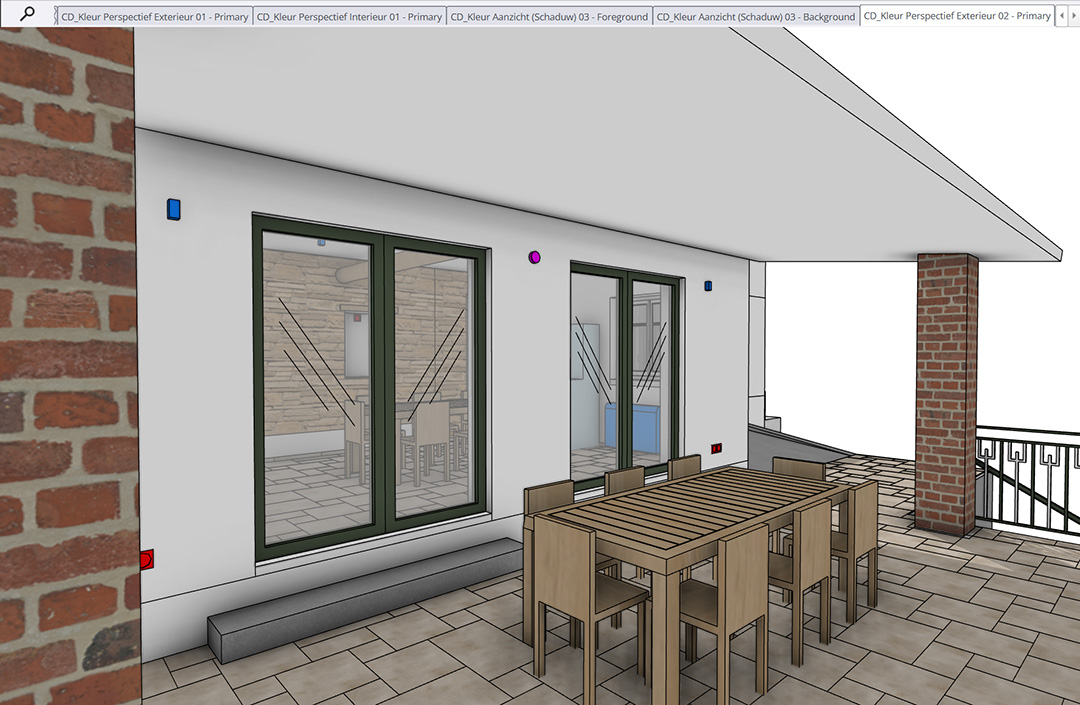
Je zou misschien kunnen stellen dat deze tool niet per se noodzakelijk is in de ConDoc-set, omdat hij letterlijk het beeld vastlegt, zoals je dat ook zou doen in SketchUp. Het voordeel van deze tool is vooral dat je de stijl zo gemakkelijk kiest. Zelfs vanuit een beeld zoals dit:
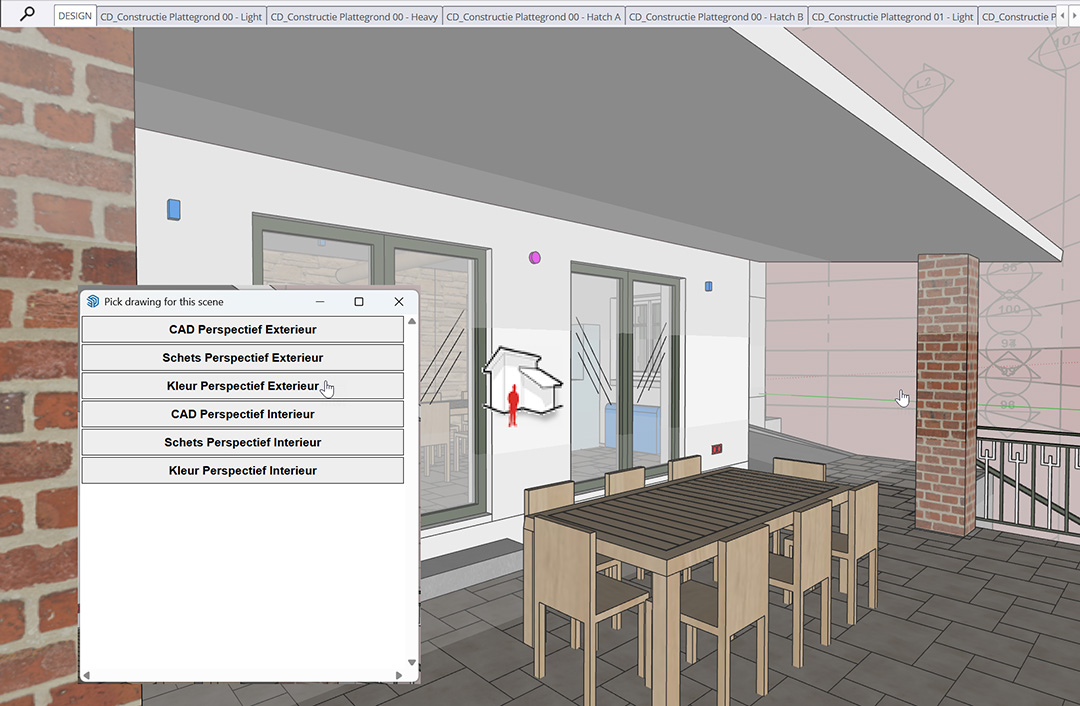
Krijg ik een prachtig resultaat zoals dit:
SketchUp – Stap 6
Orlando: Zorgen dat de scènes de juiste tags tonen
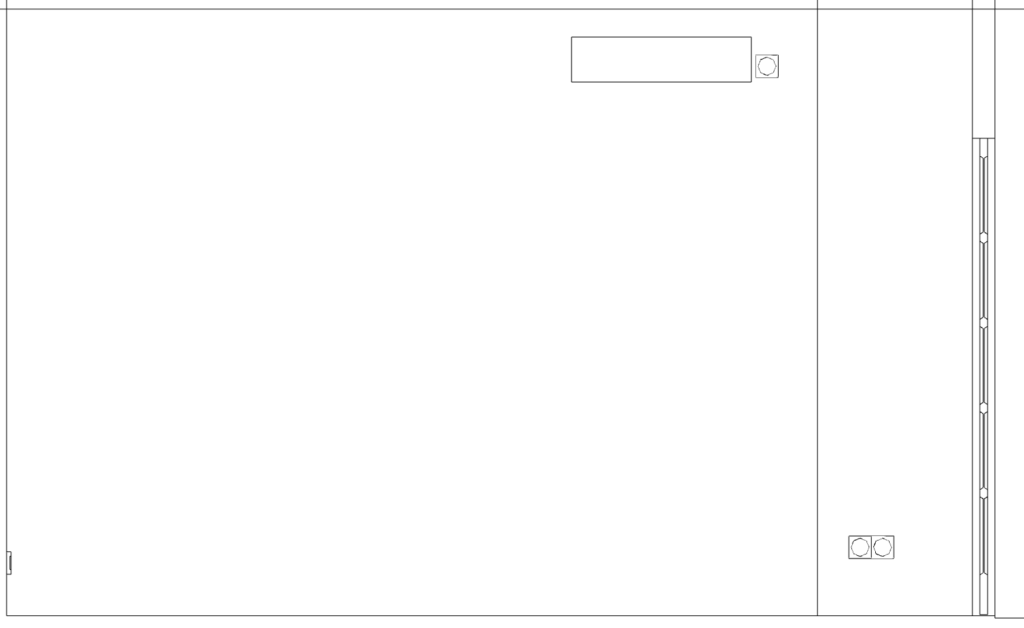
De meubels en planken zijn niet nodig, dus ik zet de tag Meubels uit. Mocht er nog iets anders in beeld staan dat ik niet wil, dan zou ik dat handmatig verbergen door het aan te klikken en voor CMD-E te kiezen. Yep, ik werk op een Mac!
Martha: Laatste correcties
Nadat ik alles heb ingesteld, kan het weleens voorkomen dat ik nog wijzigingen wil doorvoeren. Bijvoorbeeld een tafel die per ongeluk de tag ‘muren’ kreeg in plaats van ‘meubels’… Foutje! Dit heb ik eenvoudig gecorrigeerd. Ik moet dan nog wél even de ‘Scene update and save’-knop aanklikken om deze wijziging in alle scènes te actualiseren.

SketchUp – Stap 7
Orlando: Maken van scènes
Nu is het zaak dit beeld te bevriezen om er a) later weer makkelijk naar terug te kunnen keren en b) om dit beeld in LayOut aan een view te kunnen toekennen.
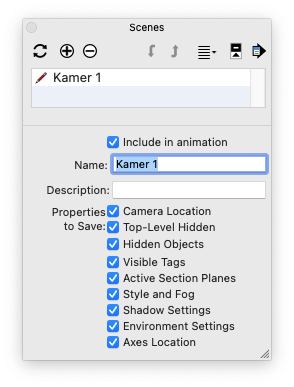
Het in beeld brengen van de rest van de kamers gaat nu redelijk eenvoudig, maar is wel even een werkje. Drie tot vier doorsnedevlakken per kamer plaatsen… Schuiven totdat het beeld goed staat. En wanneer er objecten in beeld verschijnen die ik niet in beeld wens, dan zet ik de tag uit of verberg ik het object zelf. En steeds een nieuwe scène maken. Alleen niet vergeten de scènes te ‘updaten’ als er iets wijzigt.
Alle kamers zijn gedaan. Nu is het zaak het bestand voor de laatste keer te bewaren voor we het naar LayOut sturen.
Martha: Naar LayOut versturen
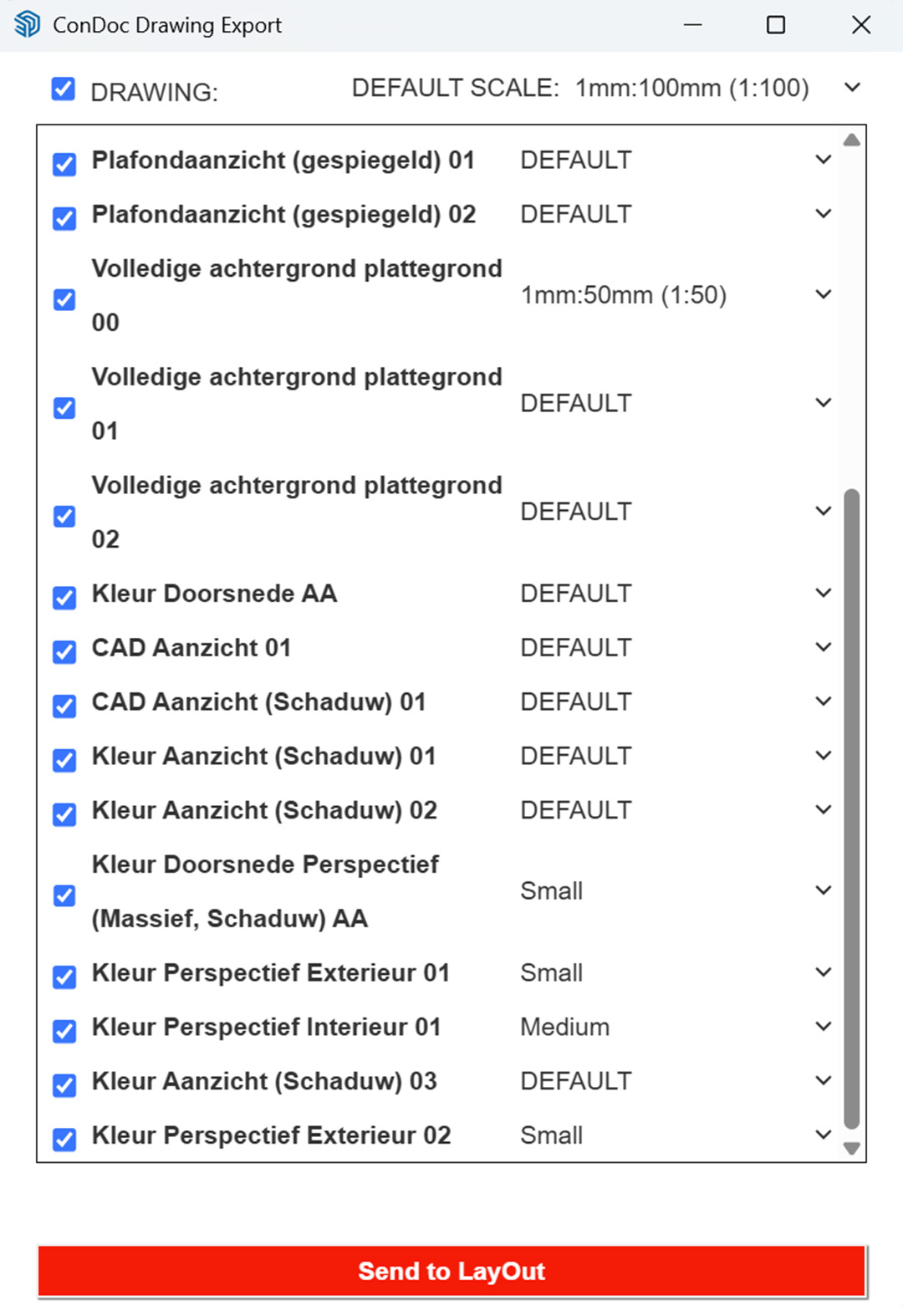
Vervolgens druk ik op de knop Drawing Export.

Er verschijnt een venstertje waarin ik kies welke tekeningen ik naar LayOut wil sturen. Ik wil ze allemaal, dus ik klik op het vinkje linksboven. Vervolgens kies ik welke schaal de standaardschaal voor dit project is.
Voor individuele tekeningen maak ik een uitzondering.
Als ik alles ingesteld heb, druk ik op ‘Send to Layout’. Deze stap kan even duren, dus ik haal even koffie. Vijf minuten later is hij klaar en ga ik verder in LayOut. Let op: LayOut wordt niet automatisch geopend!
Martha is hiermee klaar in SketchUp!
SketchUp – Stap 8
Orlando: Model naar LayOut sturen
Met het commando File > Send to LayOut sturen we het kant-en-klare 3D-model naar LayOut om er 2D-tekeningen van te maken. Op schaal, mooi opgemaakt en voorzien van maten en tekst.
Martha was al klaar bij stap 7!
LayOut – Stap 1
Orlando: Een template kiezen
Ik doe dit niet vaak genoeg om een eigen template te hebben, dus meestal pak ik een template die de stijl heeft van m’n project.
Martha: Een template kiezen
Als je ConDoc Tools installeert, krijg je daarbij ook een set van Templates om uit te kiezen; A0, A1, A2… en nog veel meer. Ze verschijnen in het kopje ‘My templates’.
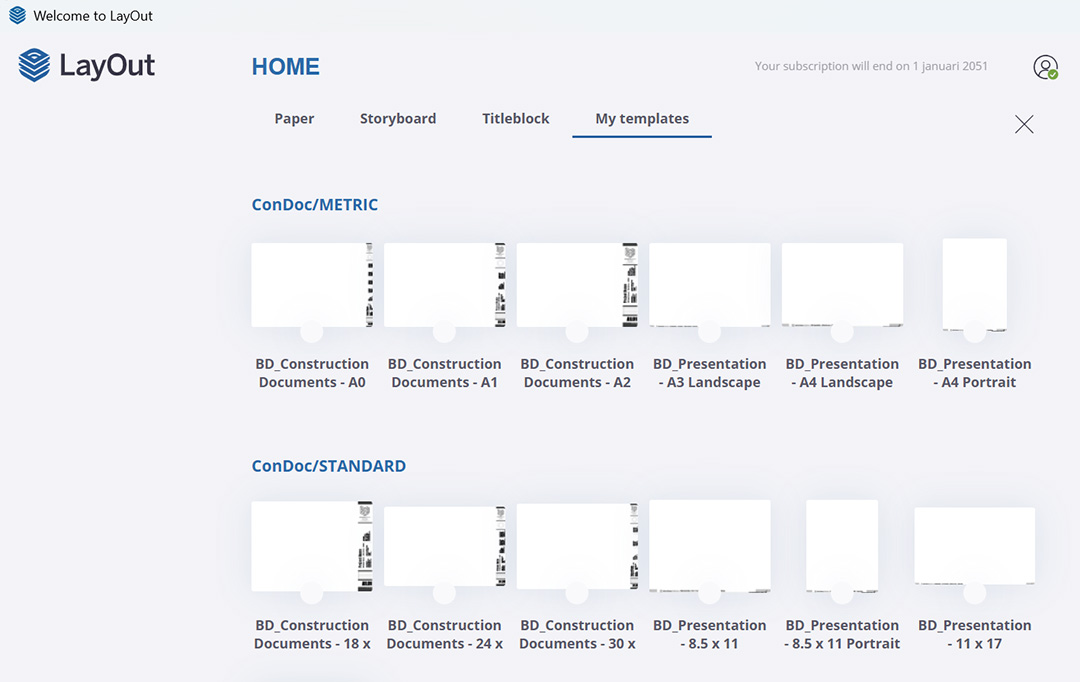
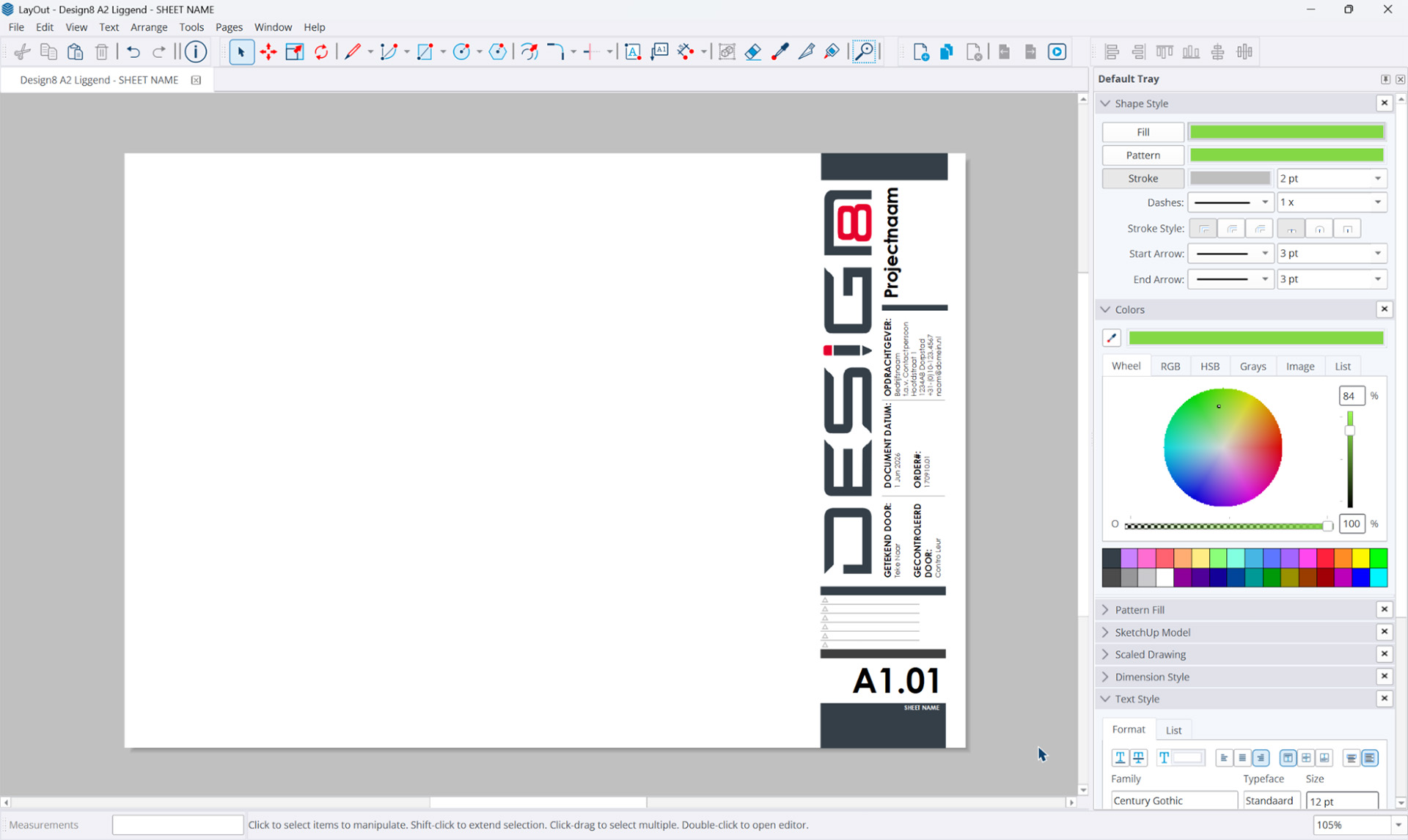
Ik heb zelf op basis van één van de Condoc Templates een eigen template met ons eigen logo gemaakt, en die kies ik:
LayOut – Stap 2
Orlando: Invullen van de vaste gegevens
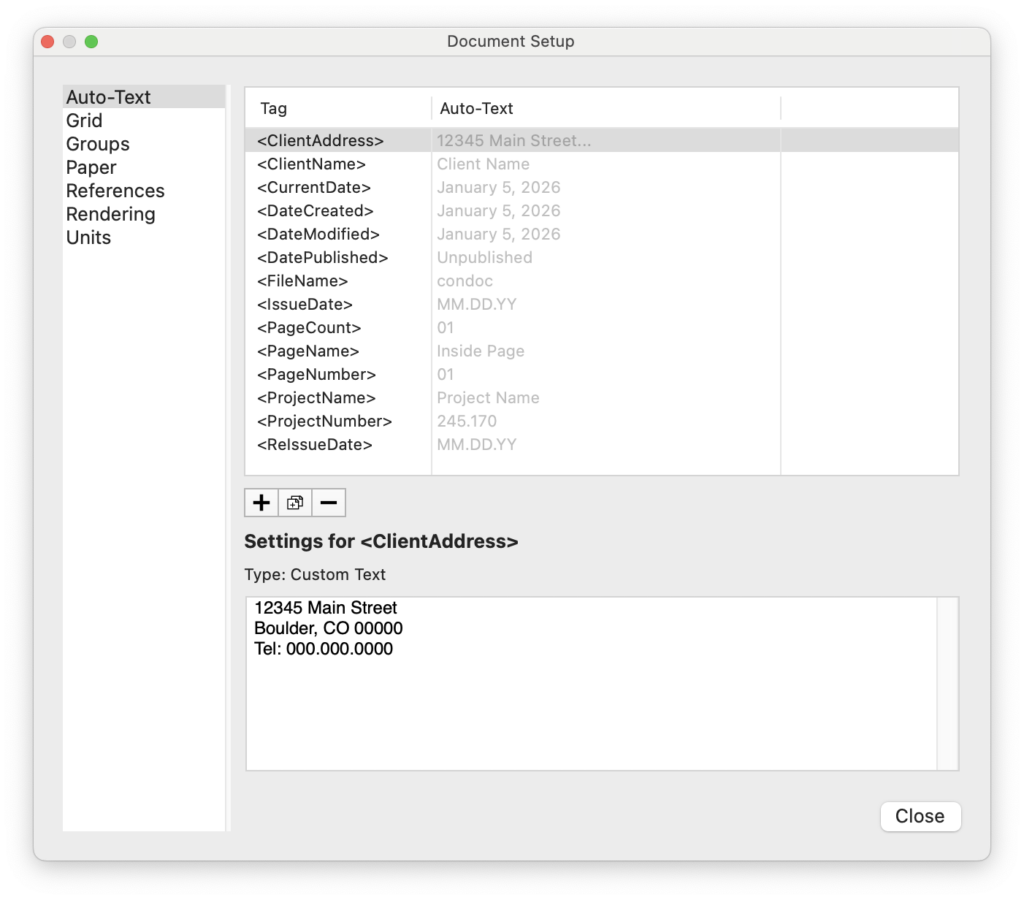
LayOut kent een slimme optie voor Auto-Text om snel de datum, opdrachtgever, projectnaam etc. in te vullen die je vervolgens in je hele document kunt gebruiken. Ze komen desgewenst terug op elke pagina van de template.
Martha: Invullen van vaste gegevens
In LayOut vul ik de Auto-text in om dit automatisch en overal te gebruiken in mijn document. Dit is dus hetzelfde als Orlando’s methode.
LayOut – Stap 3
Orlando: Instellen van de juiste scène
We klikken met rechts op het SketchUp-venster en kiezen uit de lijst met scènes de juiste kamer. Direct kunnen we zien hoe het zit met de uitlijning en schaal.
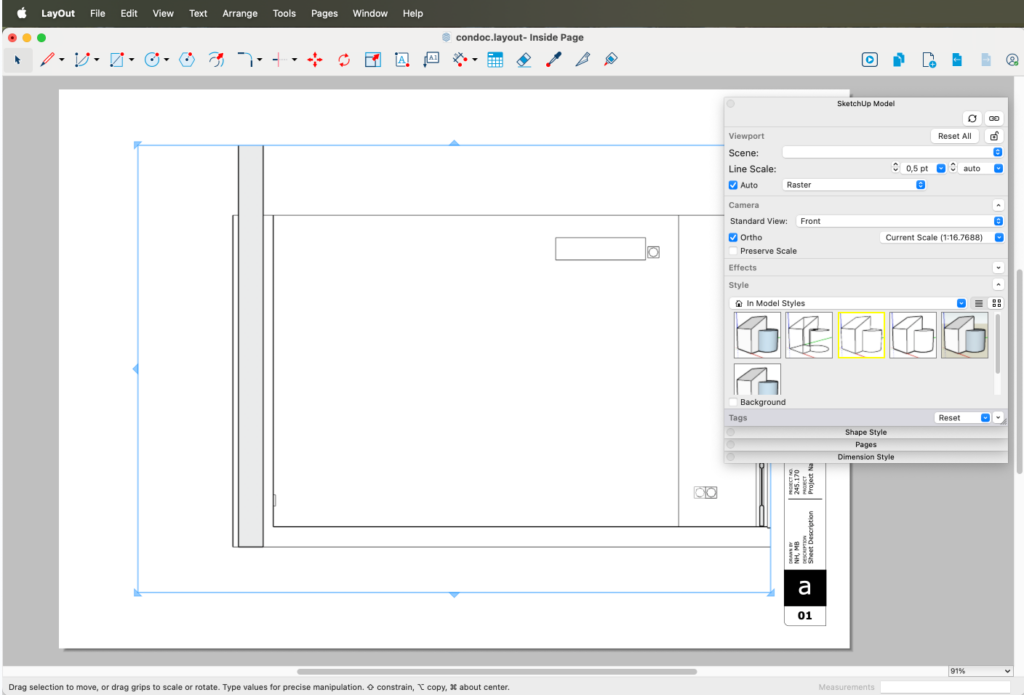
Martha: Viewports naar het papier slepen
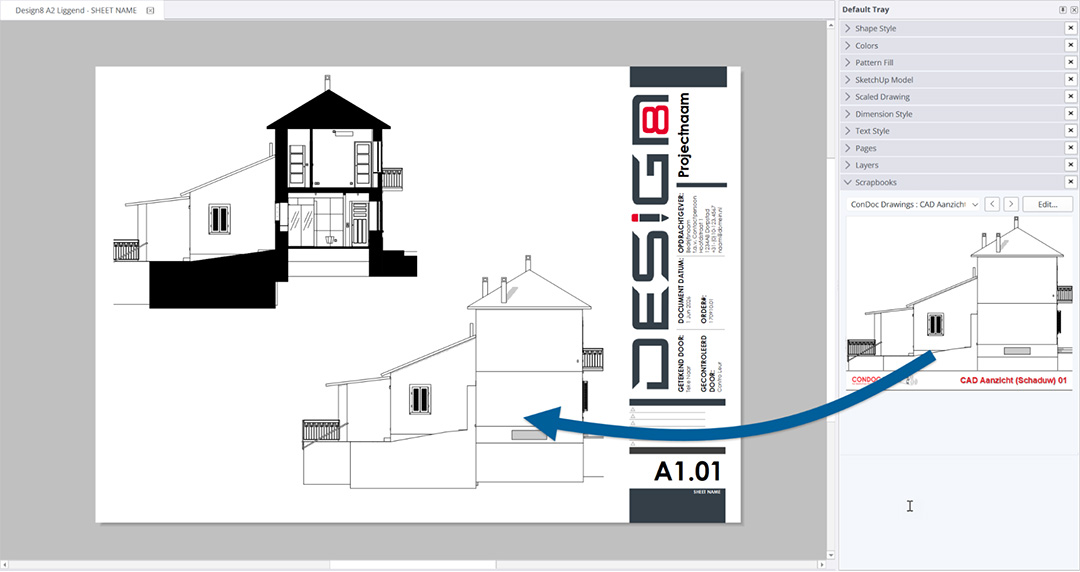
Wanneer ik via ConDoc Tools mijn tekeningen heb geëxporteerd, dan komen zij als Views in een Scrapbook terecht. Het scrapbook heet ‘ConDoc Drawings’. Dit scrapbook wordt elke keer overschreven als je een nieuwe export maakt, dus zorg dat je je definitieve tekening netjes maakt.
Vanuit het scrapbook sleep ik alle tekeningen naar mijn document. In dit geval kies ik om een aanzicht en een doorsnede vanaf dezelfde kant van het huis naast elkaar te presenteren:
LayOut – Stap 4
Orlando: Instellen van de juiste schaal
De schaal is redelijk, maar we moeten het nog afronden. In dit geval pak ik 1:20 mm.
Martha: Plaatsen van annotaties
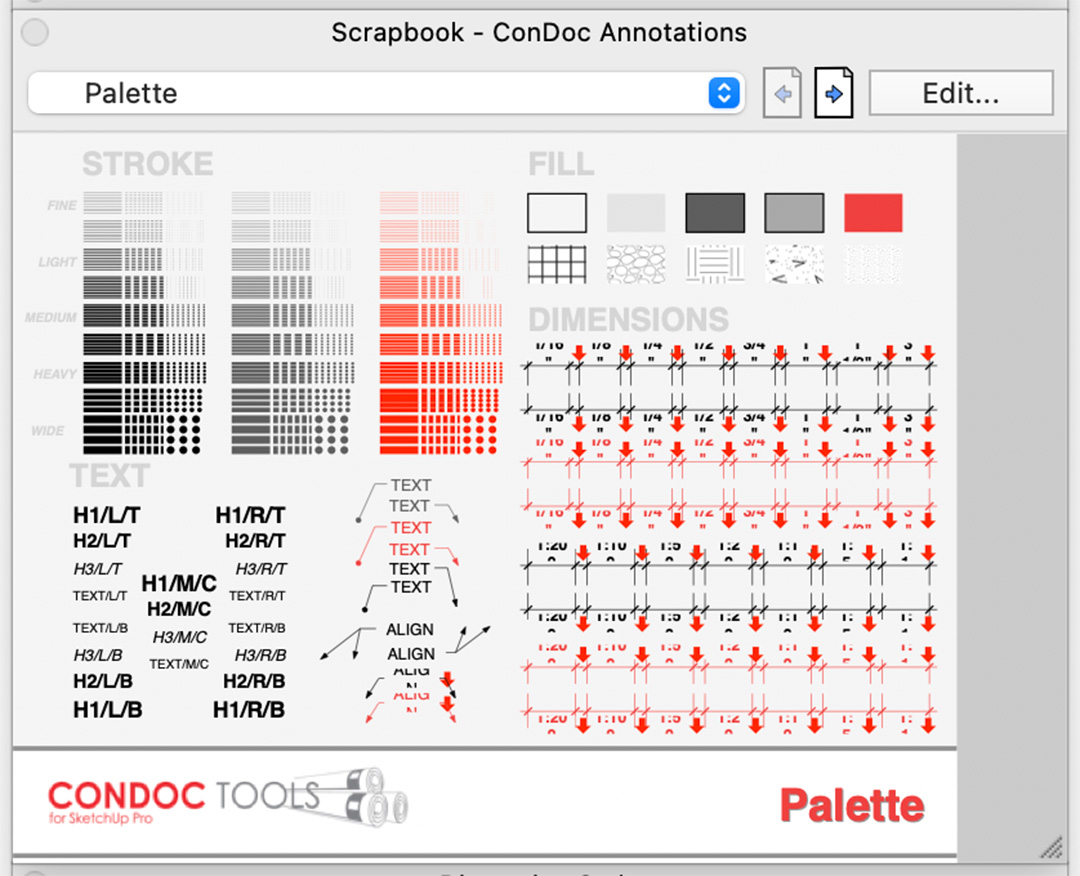
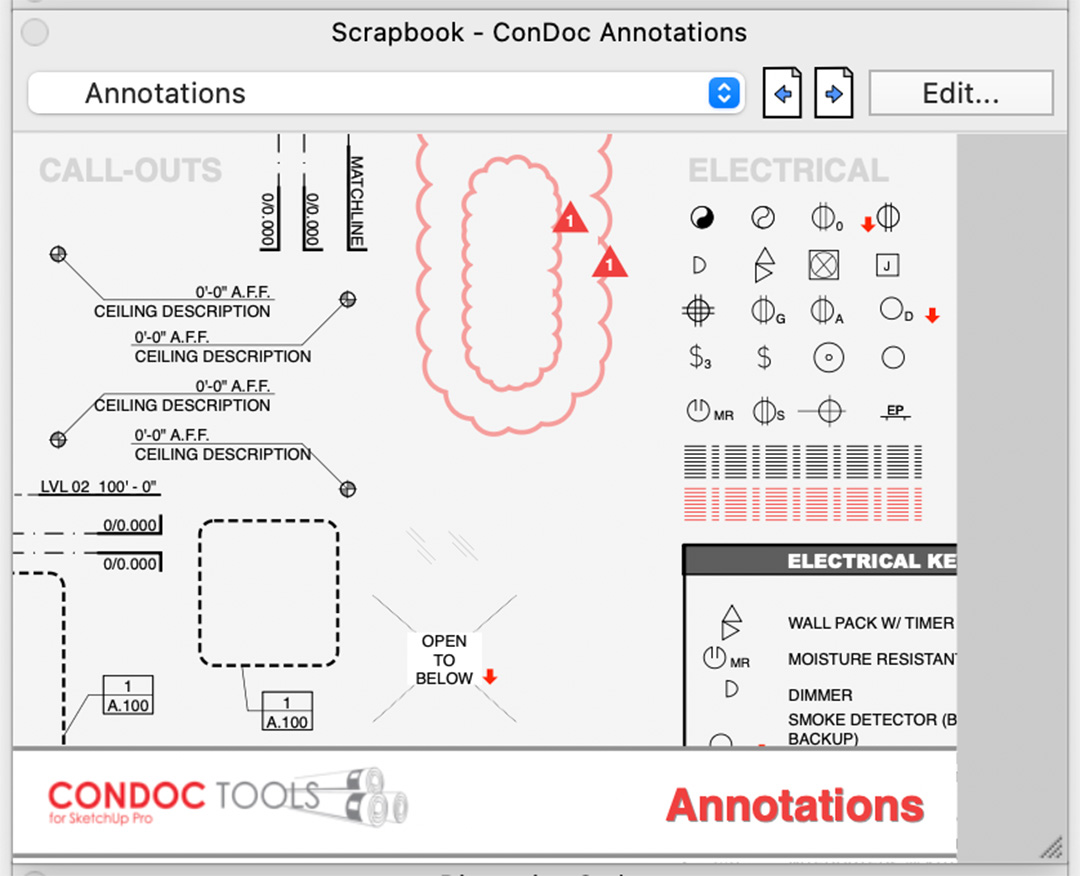
Ik kan nu de benodigde annotaties gaan plaatsen. ConDoc Tools heeft al heel veel annotaties inbegrepen, dus ik heb extra keuze!
LayOut – Stap 5
Orlando: Instellen van de juiste uitsnede
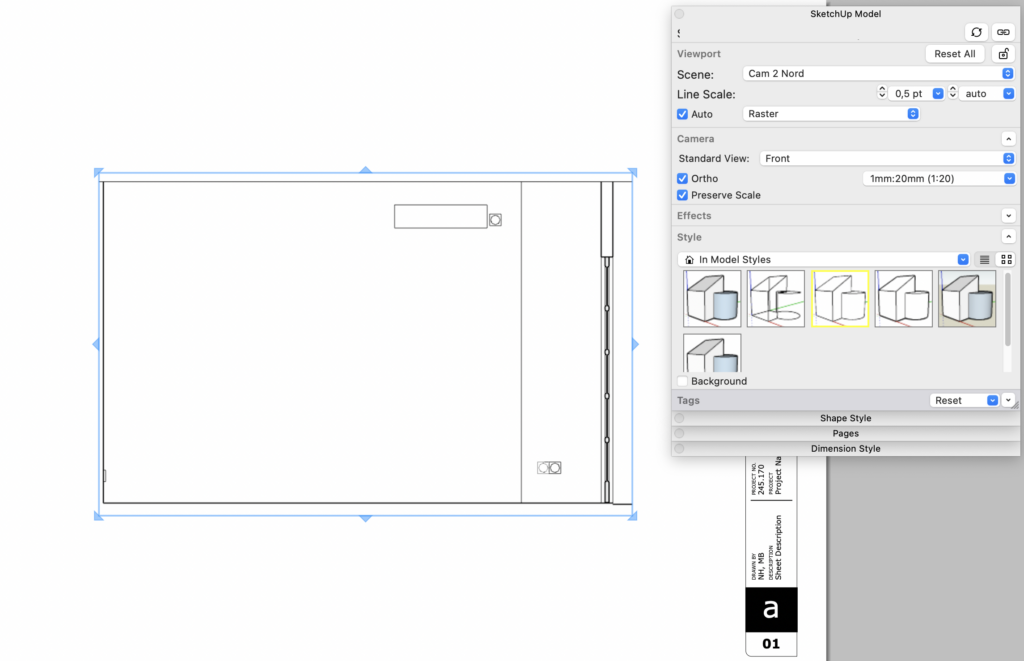
Het venster snijd ik nog wat bij en plaats ik vervolgens netjes midden op de pagina. Hierbij moet ik opletten dat Preserve Scale aanstaat, anders verandert de schaal. Maar in dit geval gebeurde dit automatisch toen ik schaal 1:20 koos.
Martha: Toevoegen nieuwe pagina
Als ik tevreden ben met mijn eerste pagina, dan kan ik nieuwe pagina’s aanmaken voor mijn volgende ConDoc Tools-aanzichten.
- Pagina toevoegen
- ConDoc Tools Scrapbook doorbladeren naar de volgende pagina
- Nieuwe View(s) in een volgende pagina slepen en indien nodig de nodige annotaties plaatsen.
Op deze manier maak ik met de ConDoc Tools-tools snel een hele presentatie.
Martha is hiermee klaar in LayOut!
LayOut – Stap 6
Orlando: Plaatsen van annotaties
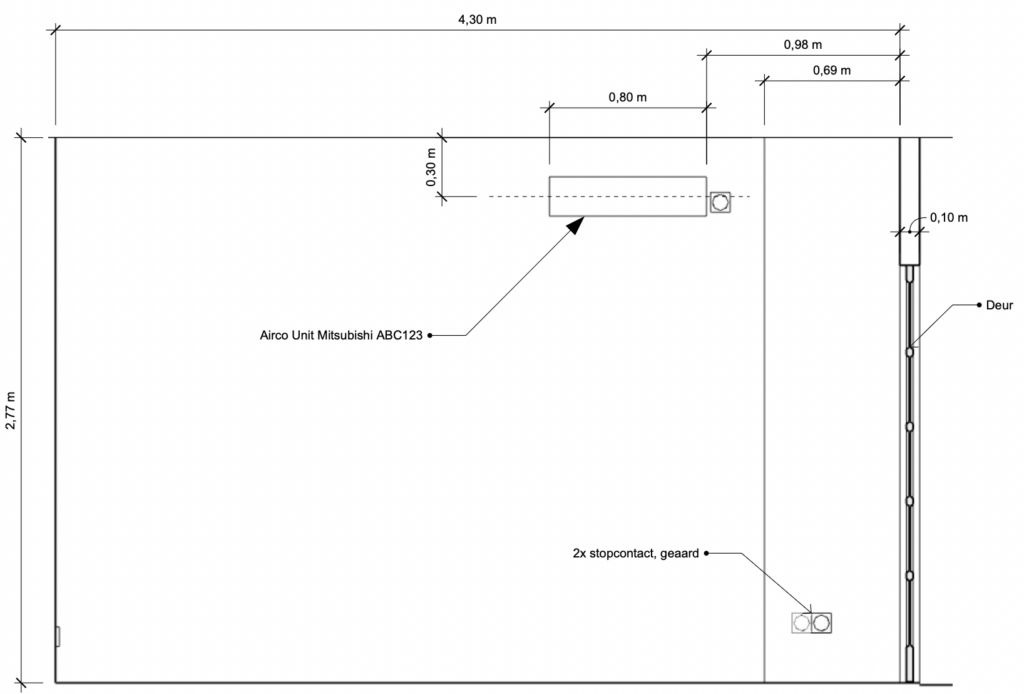
Nu is het moment om annotaties te plaatsen.
Martha was al klaar bij stap 5!
LayOut – Stap 7
Orlando: Plaatsen van annotaties
Tijdens het annoteren valt het mij op dat de stopcontacten in deze kamer niet op dezelfde hoogte zitten. Dit pas ik in het 3D model aan en sync ik terug naar LayOut:
- SketchUp model aanpassen
- Bestand bewaren
- In LayOut met rechts klikken op willekeurig SketchUp venster
- Commando Update Model Reference kiezen
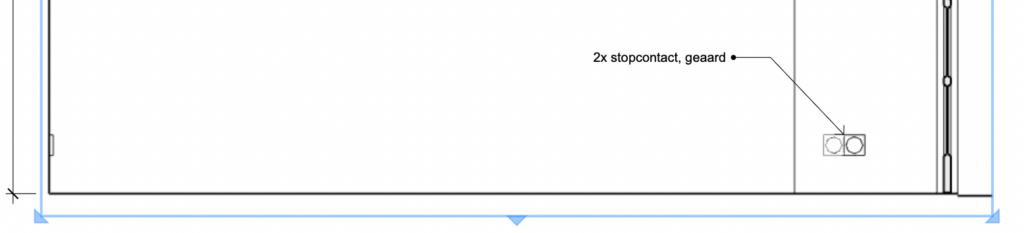
LayOut past nu zelf het venster aan en de pijl schuift mee.
Martha was al klaar bij stap 5!
LayOut – Stap 8
Orlando: Toevoegen nieuwe pagina
Ik ben klaar met dit aanzicht en ga nu een nieuwe pagina maken met daarop een andere muur. Mijn workflow:
- Bestaande pagina dupliceren
- Nieuwe scène kiezen
- Annotaties weghalen
- Nieuwe annotaties plaatsen
Deze stap herhaal ik meerdere keren. Op deze wijze maak ik voor elk benodigd aanzicht een pagina en zo ontstaat een document met een totaaloverzicht. Eventueel voeg ik nog titelpagina’s in voor elke ruimte.
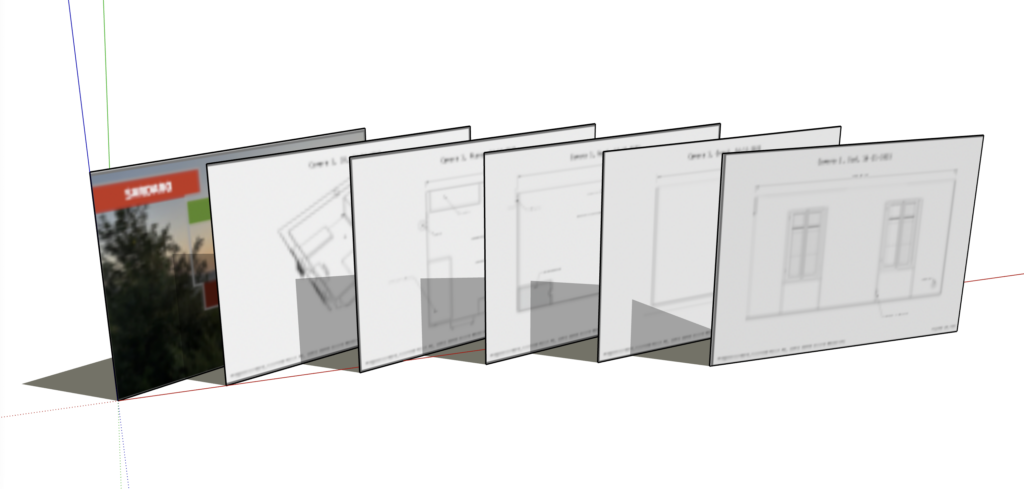
Martha was al klaar bij stap 5!
Hoe lang hebben ze erover gedaan?
Orlando: Al met al heeft mij dit 6 uur gekost, nadat het 3D-model al klaar was. Ik ben benieuwd hoe lang Martha erover gedaan heeft en met welk resultaat!
Martha: Al met al heeft het mij dit ongeveer 2,5 uur gekost. Nu ben ik natuurlijk sowieso veel sneller dan Orlando, maar door de vele al gedefinieerde stappen in ConDoc Tools, kostte bijna elke stap mij minder tijd. De meeste tijd ging zitten in het eenmalig goed zetten van de Tags en Styles. En dat is dus een eenmalige handeling, waarvan ik in elk project weer profiteer. En niet onbelangrijk voor een ontwerper: mijn resultaten zijn super consistent.